Mitarbeiter verwalten
Die Seite Mitarbeiter zeigt alle Teammitglieder Ihrer Firma mit Rolle und Status.
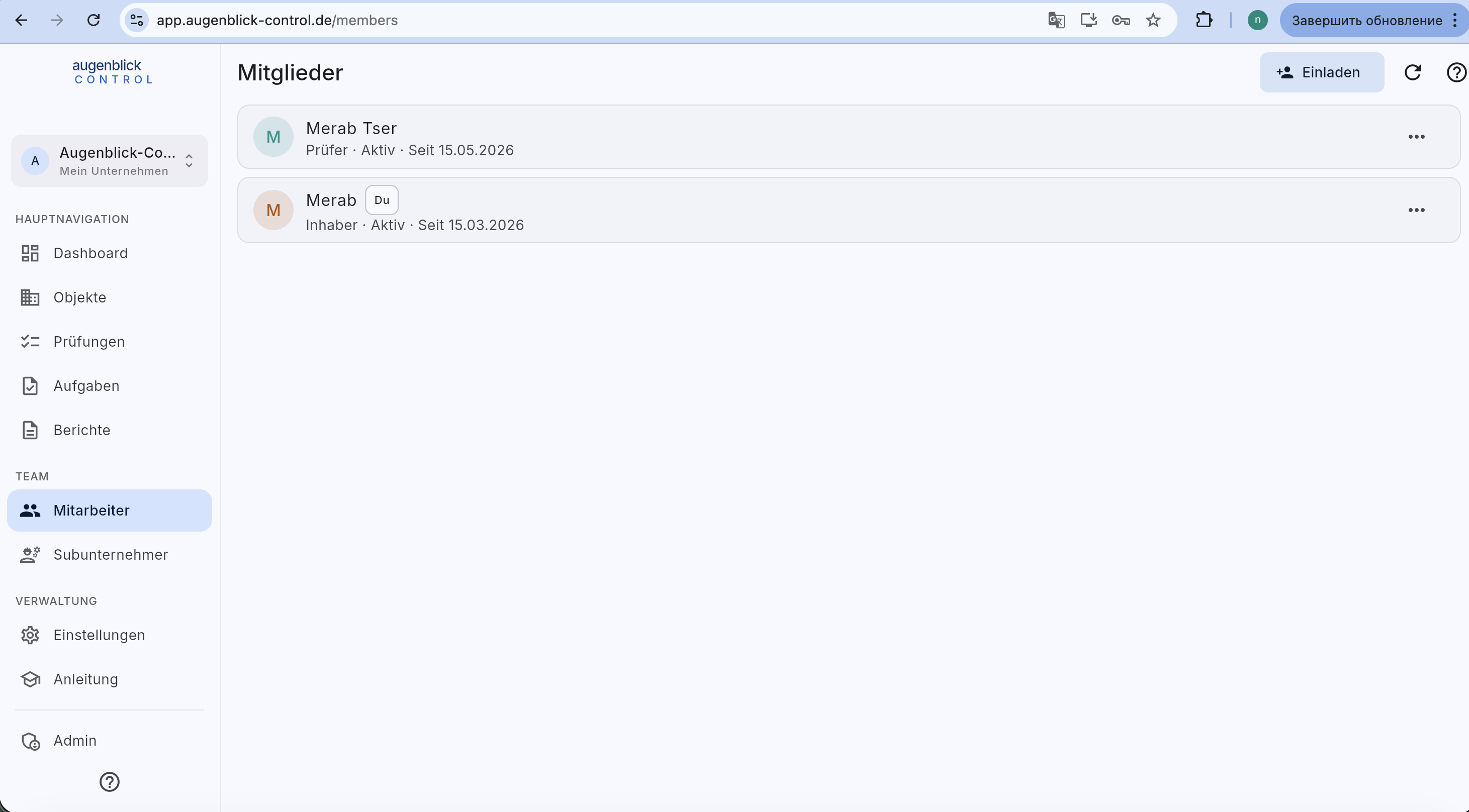
Pro Eintrag: Name, Rolle (Inhaber / Teamleiter / Admin / Prüfer), Status (Aktiv / Inaktiv), Beitrittsdatum.
Mitarbeiter einladen
Oben rechts + Einladen. Eingabe: Name, E-Mail, Rolle. Der Eingeladene bekommt eine E-Mail mit Initial-Passwort und muss beim ersten Login Passwort wechseln und Datenschutz akzeptieren.
Aktionen pro Mitglied
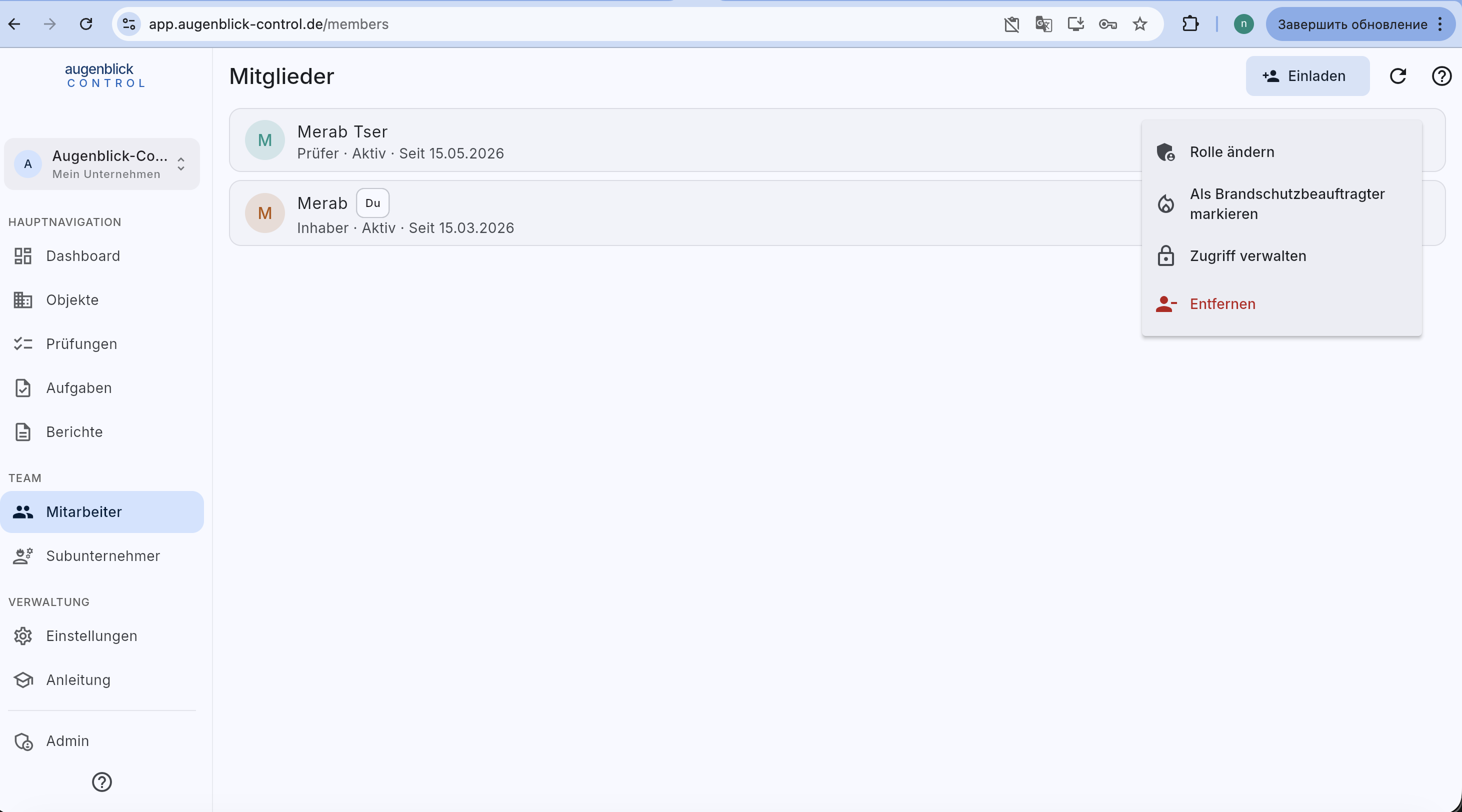
Über … (drei Punkte):
- Rolle ändern — z. B. Prüfer → Admin.
- Als Brandschutzbeauftragter markieren — wird auf BSB-PDFs als verantwortliche Person gedruckt.
- Zugriff verwalten — Scope auf Objekte / Gebäude beschränken.
- Entfernen — Mitarbeiter aus dem Workspace nehmen (Daten bleiben erhalten).
Zugriff einschränken
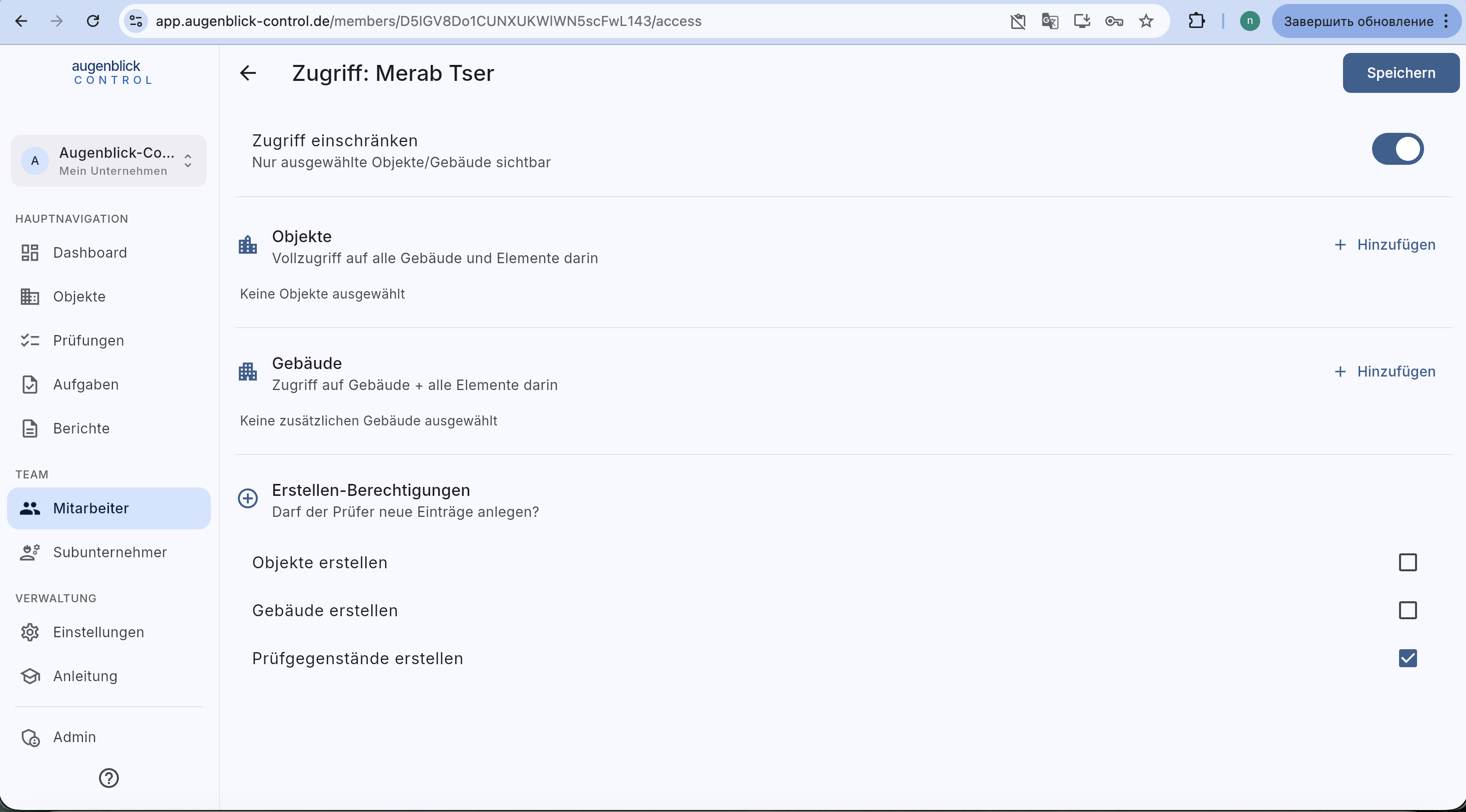
Standard: alle Mitarbeiter sehen alles. Mit dem Schalter Zugriff einschränken wird der Mitarbeiter auf eine Whitelist beschränkt:
- Objekte — Vollzugriff auf gewählte Objekte und deren Gebäude.
- Gebäude — Zugriff auf einzelne Gebäude (z. B. nur Nebengebäude B).
- Erstellen-Berechtigungen — darf der Prüfer neue Objekte / Gebäude / Prüfgegenstände anlegen?
Speichern → der Mitarbeiter sieht ab sofort nur das, was er sehen soll.
Tipp: Subunternehmer brauchen einen anderen Weg — siehe Anleitung Subunternehmer verwalten. Sie sind keine internen Mitglieder, sondern externe Firmen mit eigenen Zugangsschlüsseln.