Subunternehmer verwalten
Ein Subunternehmer ist eine externe Firma (z. B. Brandschutzbetrieb), die in Ihrem Workspace eingeschränkt arbeitet. Sie bekommt einen Zugangsschlüssel mit definiertem Scope und Gültigkeitsdauer.
Subunternehmer hinzufügen
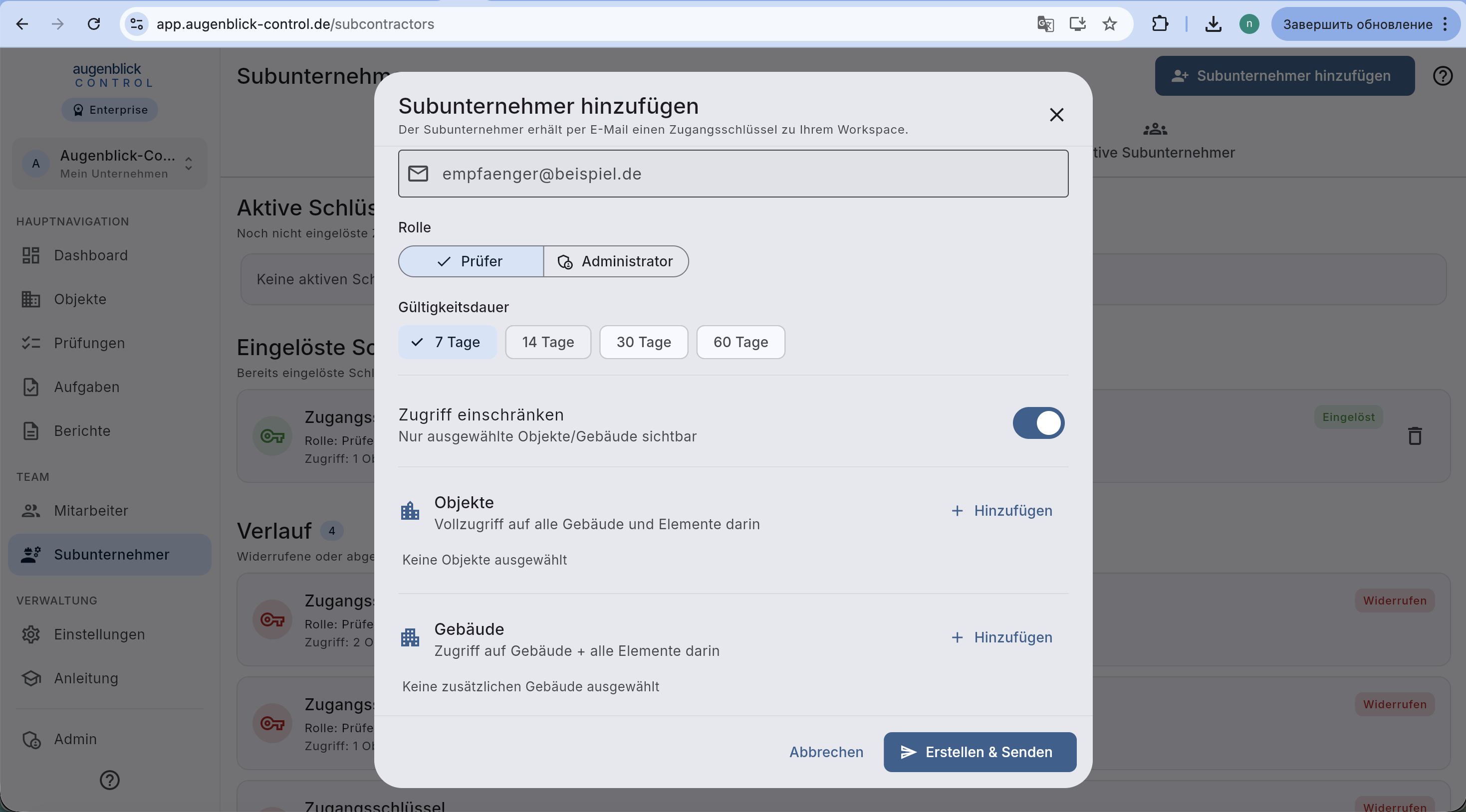
Oben rechts + Subunternehmer hinzufügen. Im Modal:
- E-Mail — der Empfänger erhält Schlüssel per Mail.
- Rolle — Prüfer (Standard) oder Administrator.
- Gültigkeitsdauer — 7 / 14 / 30 / 60 Tage.
- Zugriff einschränken — Whitelist für Objekte / Gebäude (analog zu Mitarbeitern).
Erstellen & Senden — Schlüssel wird generiert, per E-Mail verschickt.
Detail-Ansicht
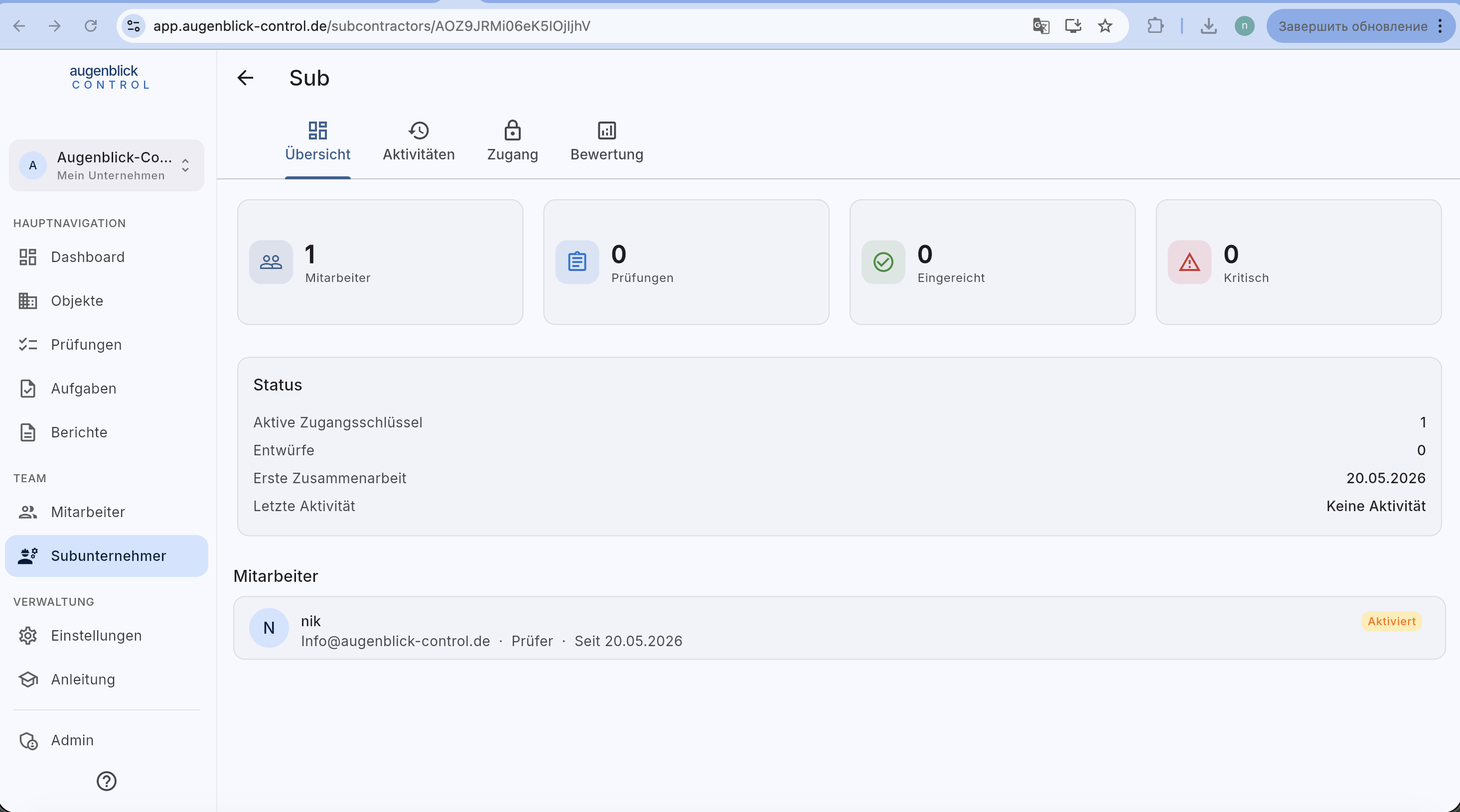
Vier Tabs:
- Übersicht — Kennzahlen (Mitarbeiter / Prüfungen / Eingereicht / Kritisch) + Status-Box (Aktive Schlüssel, Entwürfe, Erste Zusammenarbeit, Letzte Aktivität) + Liste der Sub-Mitarbeiter.
- Aktivitäten — Chronologisches Audit-Log.
- Zugang — Aktueller Scope, Aktive und vergangene Schlüssel.
- Bewertung — Performance-KPIs.
Tab: Zugang
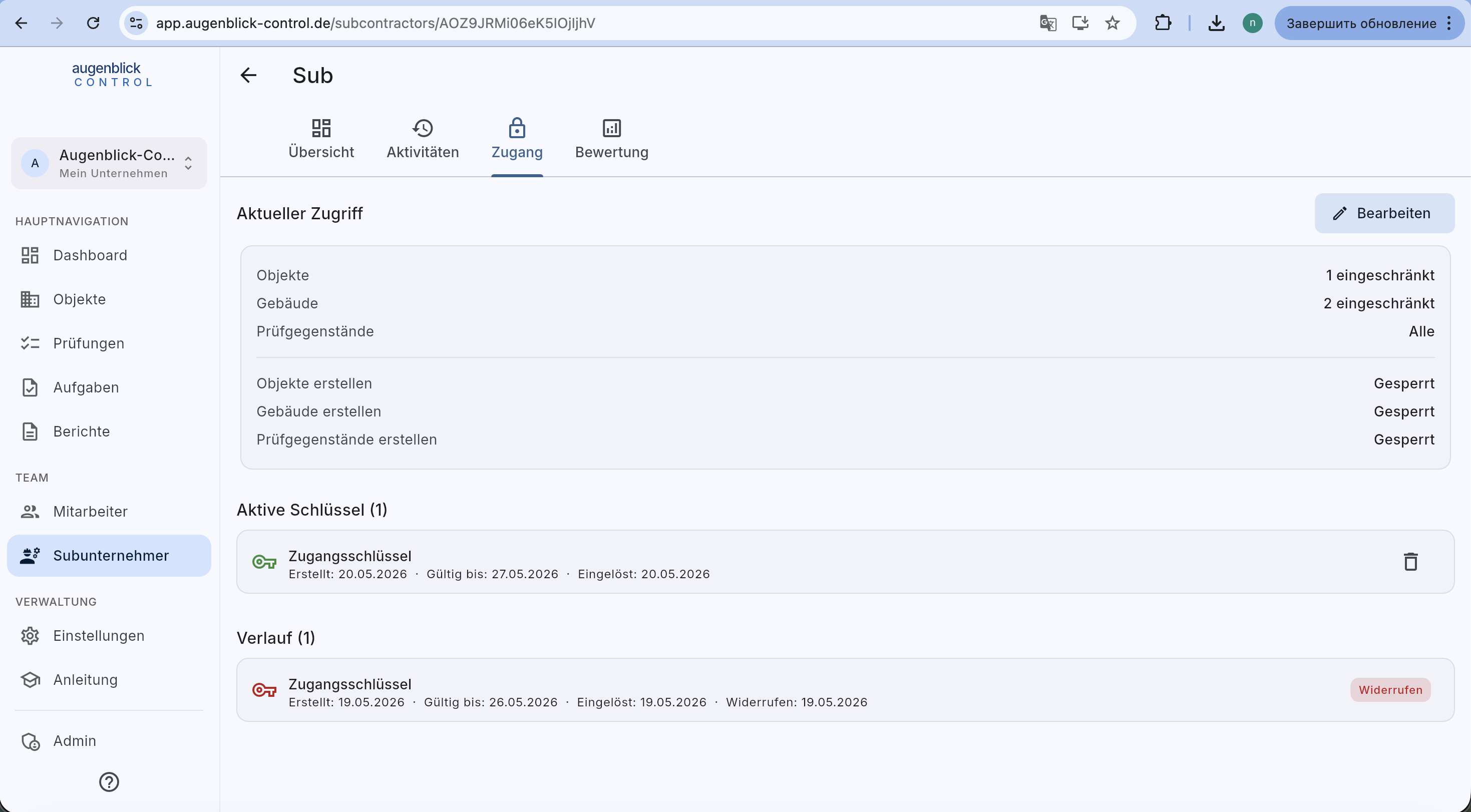
Block Aktueller Zugriff mit Bearbeiten-Button (Scope nachträglich ändern). Listen:
- Aktive Schlüssel — alle gültigen Schlüssel mit Restlaufzeit.
- Verlauf — abgelaufene oder widerrufene Schlüssel mit Status-Chip.
Mülleimer-Icon neben einem aktiven Schlüssel widerruft ihn sofort — der Sub verliert den Zugriff.
Tab: Bewertung
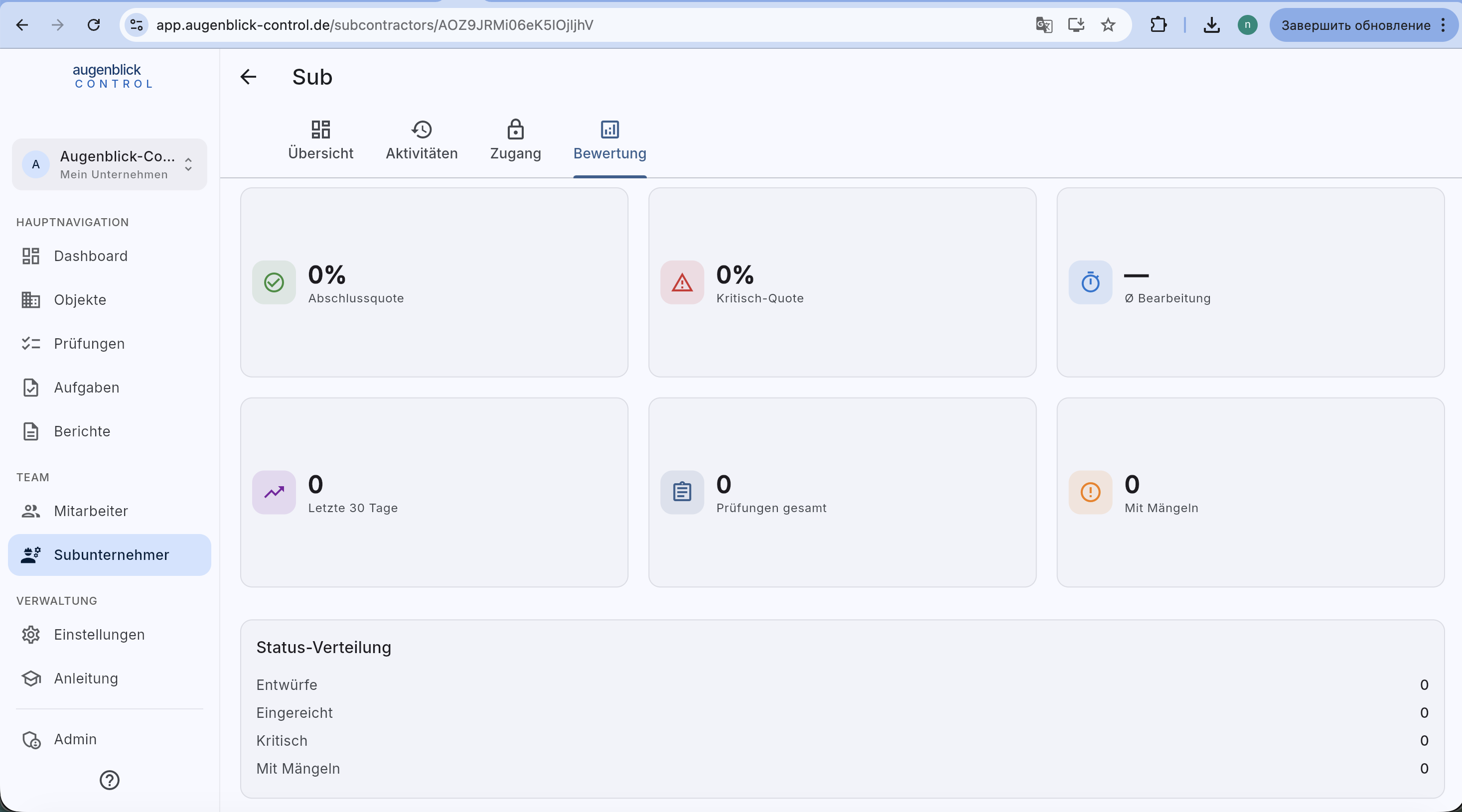
Performance-KPIs: Abschlussquote / Kritisch-Quote / Ø Bearbeitungsdauer / Aktivität der letzten 30 Tage / Prüfungen gesamt / mit Mängeln. Status-Verteilung: Entwürfe / Eingereicht / Kritisch / Mit Mängeln.
Alle Schlüssel im Überblick
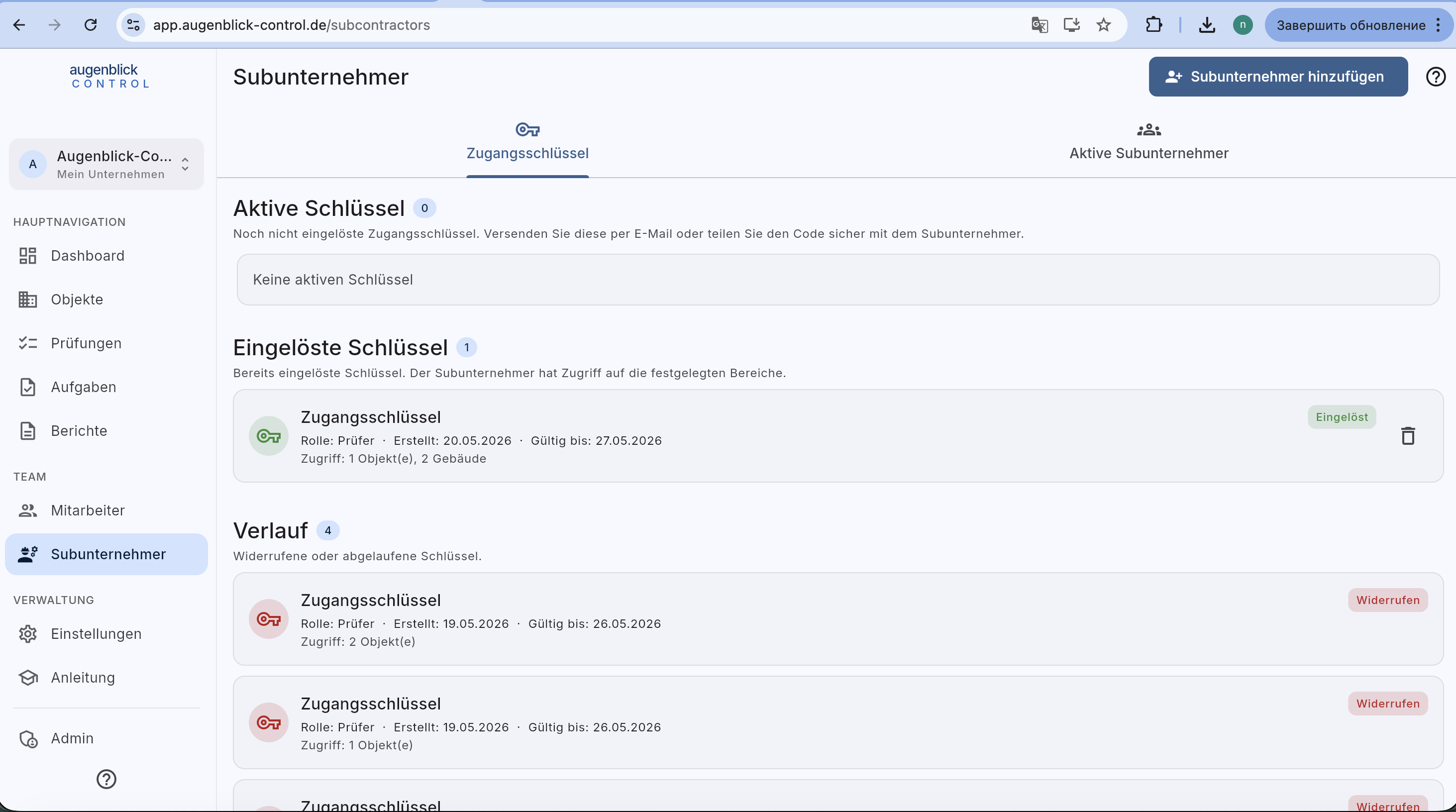
Auf der Hauptseite Subunternehmer → Tab Zugangsschlüssel: alle Schlüssel der Firma (sub-übergreifend). Hilfreich vor Audit oder Personalwechsel.
Tipp: Subunternehmer mit Rolle Administrator können in ihrem Scope eigene Sub-Mitarbeiter einladen. Sinnvoll wenn ein Sub mehrere Prüfer schickt. Schlüssel mit Rolle Prüfer lässt nur einen einzigen Mitarbeiter ein.
Als Nächstes
- Zugangsschlüssel — Schlüssel einlösen (Sub-Seite)
- Mitarbeiter verwalten — interne Teammitglieder