Zugangsschlüssel einlösen
Wenn ein Auftraggeber Sie als Subunternehmer einlädt, erhalten Sie per E-Mail einen Zugangsschlüssel im Format AC-XXXX-XXXX-XXXX-XXXX-XXXX. Damit greifen Sie auf den Workspace des Auftraggebers zu — eingeschränkt auf die festgelegten Objekte / Gebäude.
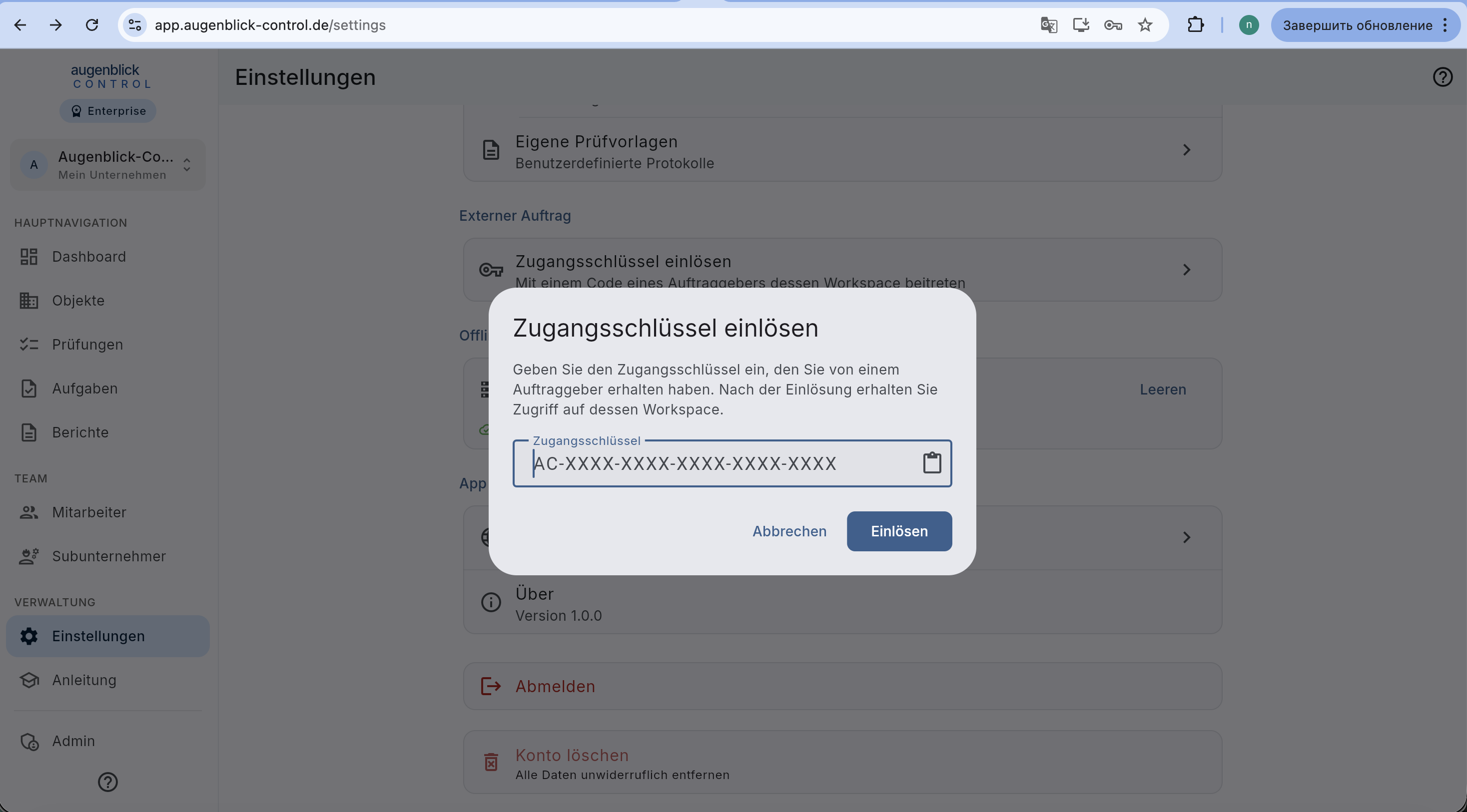
So lösen Sie ein
- Eigenes Konto — registrieren oder einloggen (eigener Workspace).
- Einstellungen → unter „Externer Auftrag" → Zugangsschlüssel einlösen.
- Schlüssel einfügen (am besten Copy-Paste aus der E-Mail).
- Einlösen — der Auftraggeber-Workspace erscheint in Ihrem Workspace-Wechsler oben links.
Workspace wechseln
Ihr Augenblick-Profil hat danach zwei Workspaces — Ihre eigene Firma und den Auftraggeber. Über den Workspace-Wechsler oben links springen Sie hin und her.
Push-Benachrichtigungen kommen aus allen Ihren Workspaces; im Titel steht, aus welcher Firma. Tippen Sie darauf, wechselt die App in diese Firma (unten erscheint „Gewechselt zu …“) und öffnet den Eintrag. Ohne Internetverbindung oder wenn Ihr Zugriff auf die Firma beendet wurde, bleibt die App, wo sie ist, und zeigt einen Hinweis.
Was Sie sehen / können
Im Auftraggeber-Workspace haben Sie nur Zugriff auf:
- die vom Auftraggeber freigegebenen Objekte / Gebäude,
- die Rolle (Prüfer / Administrator), die der Schlüssel definiert,
- die Gültigkeitsdauer (7-60 Tage). Danach läuft der Schlüssel automatisch ab.
Sie sehen keine anderen Subunternehmer und keine internen Mitarbeiter des Auftraggebers.
Tipp: Schlüssel niemals weiterleiten. Bei Verlust den Auftraggeber bitten, ihn zu widerrufen + einen neuen auszustellen. Audit-Log zeigt jeden Login mit IP-Adresse.