Neue Prüfung starten
Eine Prüfung startet immer mit der Auswahl: welche Kategorie, welches Element. Drei Wege führen dorthin:
- + Neue Prüfung Button (oben rechts auf Prüfungen-Seite).
- Code scannen Karte auf dem Dashboard.
- Prüfung Button auf der Gebäude- oder Element-Detail-Seite.
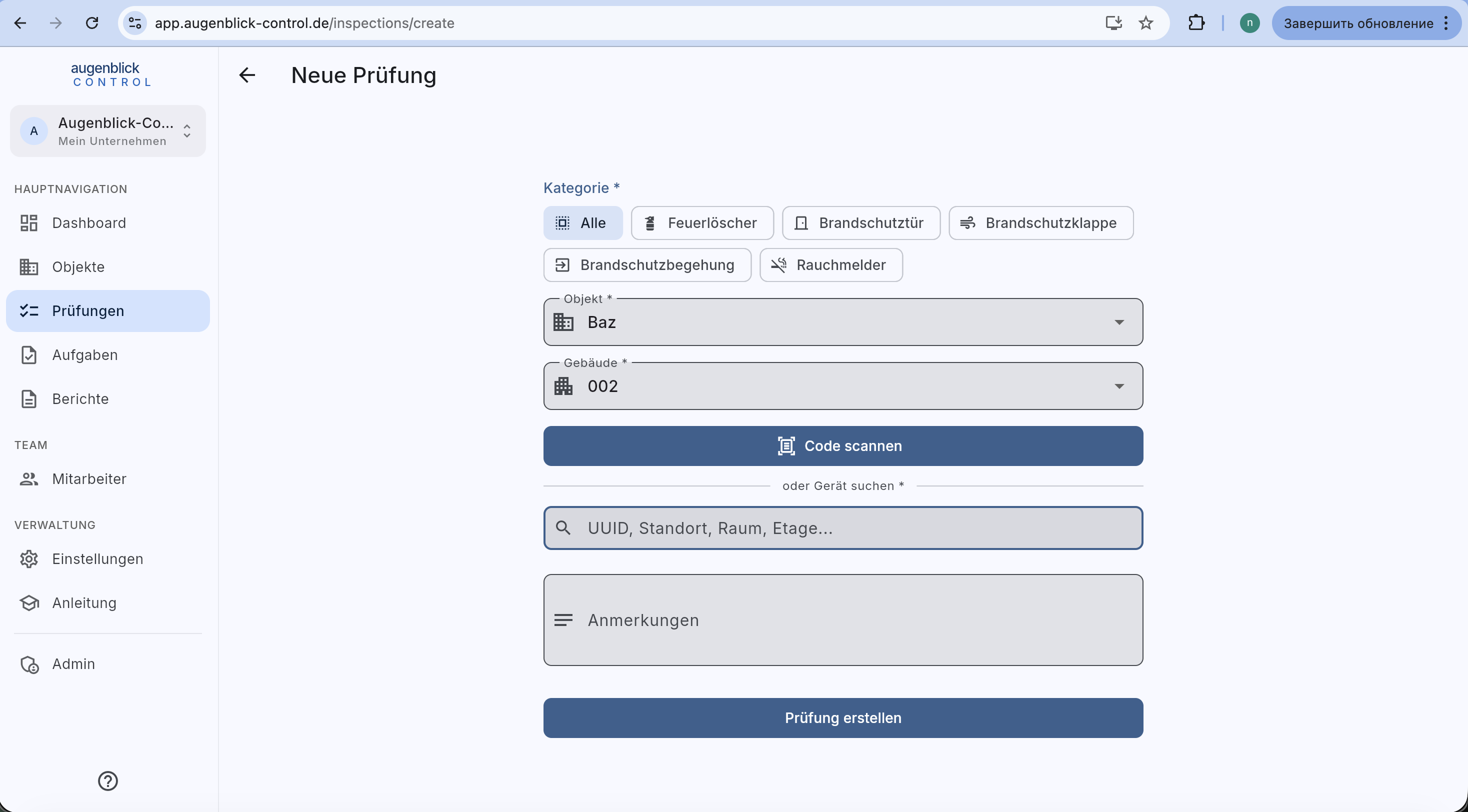
Schritt für Schritt
- Kategorie wählen — Feuerlöscher / Brandschutztür / Brandschutzklappe / Brandschutzbegehung / Rauchmelder. Bei Bedarf "Alle" für gemischte Listen.
- Objekt auswählen (Liegenschaft).
- Gebäude auswählen.
- Element finden — entweder per:
- Code scannen (QR / Strichcode) — schnellste Variante vor Ort.
- UUID / Standort / Raum suchen — wenn der Code nicht lesbar ist.
- Optional: Anmerkungen zur Prüfung.
- Prüfung erstellen — legt die Prüfung mit den eingetragenen Daten an.
Türen und Feststellanlagen
Wählen Sie vor dem Ausfüllen den Prüfzyklus: jährliche Wartung oder Monatsprüfung. Die Monatsprüfung ist verfügbar, wenn die Feststellanlage in den Stammdaten des Elements gespeichert ist. Die FSA-Auswahl im jährlichen Protokoll allein ändert diese Stammdaten nicht.
Der Standardkatalog unterscheidet Tür, Tür mit FSA und Tor. Bei einer eigenen Prüfvorlage bleiben deren Punkte erhalten; die App zeigt einen Hinweis. Beim Wechsel nach dem Ausfüllen fragt die App vor dem Verwerfen der Antworten nach.
Stammdaten
Beim ersten Anlegen eines Elements wurden Hersteller / Typ / Baujahr / Seriennummer eingetragen (Stammdaten). Diese werden in jede neue Prüfung automatisch übernommen — Sie müssen sie nicht erneut tippen.
Tipp: Wenn Sie viele gleichartige Elemente prüfen, scannen Sie einfach den nächsten Code — die App öffnet das gewählte Element. Bei Türen wählen Sie anschließend den Prüfzyklus.
Als Nächstes
- Prüfung ausfüllen — Prüfpunkte, Mängel, Fotos, Bewertung
- UUID-Codes — QR-Etiketten generieren und kleben