Prüfung ausfüllen
Das Prüfformular ist DIN-konform aufgebaut. Der Fortschrittsbalken oben zeigt, wie viel ausgefüllt ist.
Kopf: DIN-Norm + Stammdaten + Prüfungs-Art
- DIN-Badge (z. B. „FLS Prüfprotokoll nach DIN 14406-4") — bestätigt die Norm.
- Stammdaten — beim Feuerlöscher Baujahr / Seriennummer / Löschmittelart / Füllmenge / Brandklassen. Bei Brandschutzklappe, Brandschutztür und Rauchmelder stehen zusätzlich Hersteller und Typ / Modell vom Typenschild. Klick auf das Stift-Symbol öffnet das Bearbeitungsfeld pro Wert. Die Stammdaten werden am Gerät gespeichert und bei der nächsten Prüfung wieder vorbelegt.
- Art der Prüfung — Erstprüfung / Wiederkehrend (2-jährlich) / Nach Instandsetzung / Innere Prüfung / Sonderprüfung. Mindestens eine Art ankreuzen: ohne sie lässt sich die Prüfung speichern, aber nicht abschließen.
Prüfpunkte
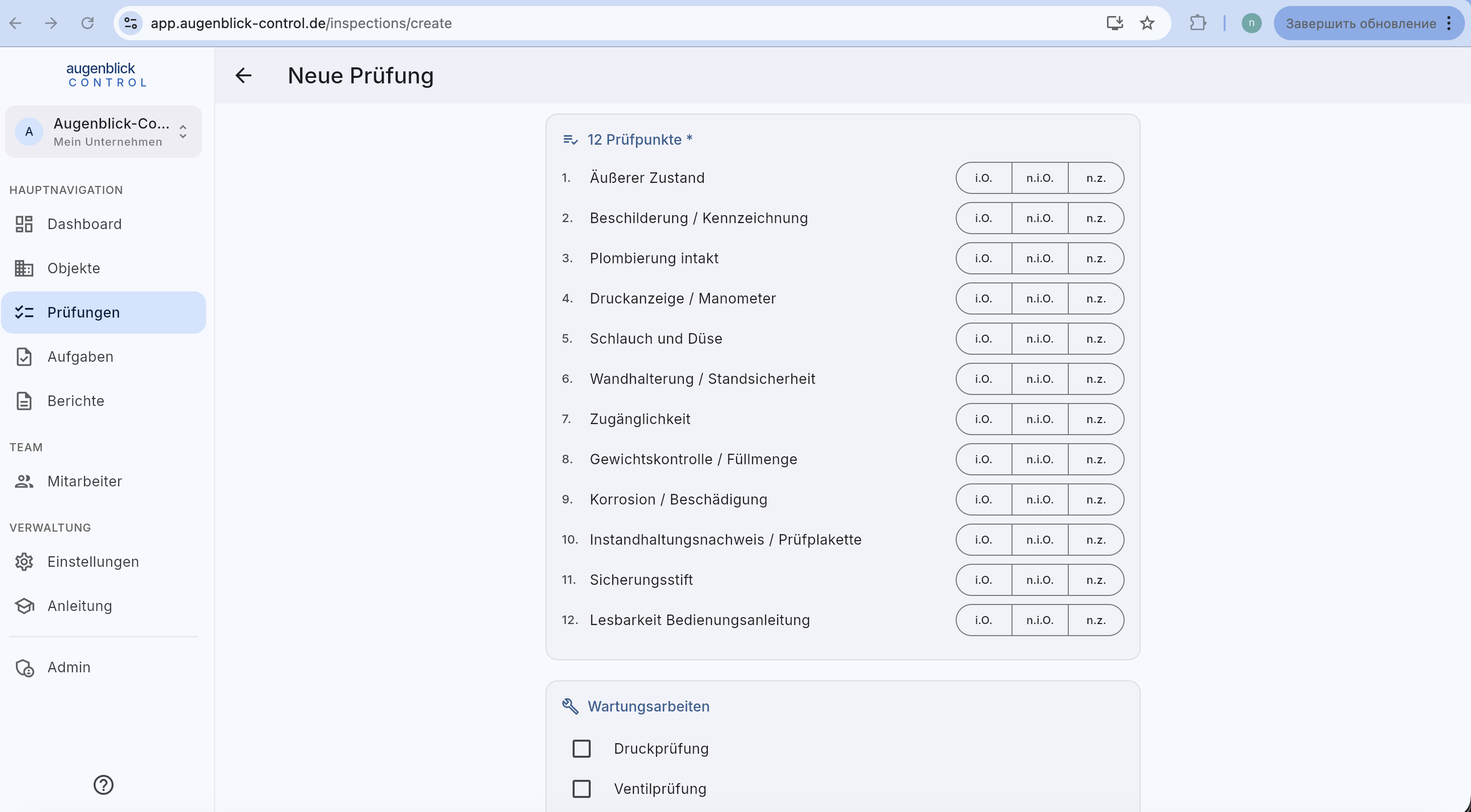
Eine Liste DIN-konformer Prüfpunkte (z. B. 12 für FLS). Pro Punkt drei Buttons:
- i.O. — in Ordnung (grün).
- n.i.O. — nicht in Ordnung — markiert den Punkt als Mangel.
- n.z. — nicht zutreffend (z. B. weil das Bauteil fehlt).
Wartungsarbeiten
Checkboxen für durchgeführte Arbeiten: Druckprüfung / Ventilprüfung / Schlauchwechsel / Düse gereinigt / Neue Plombierung / Neue Prüfplakette / Sonstiges.
Mängel, Bewertung, Maßnahmen
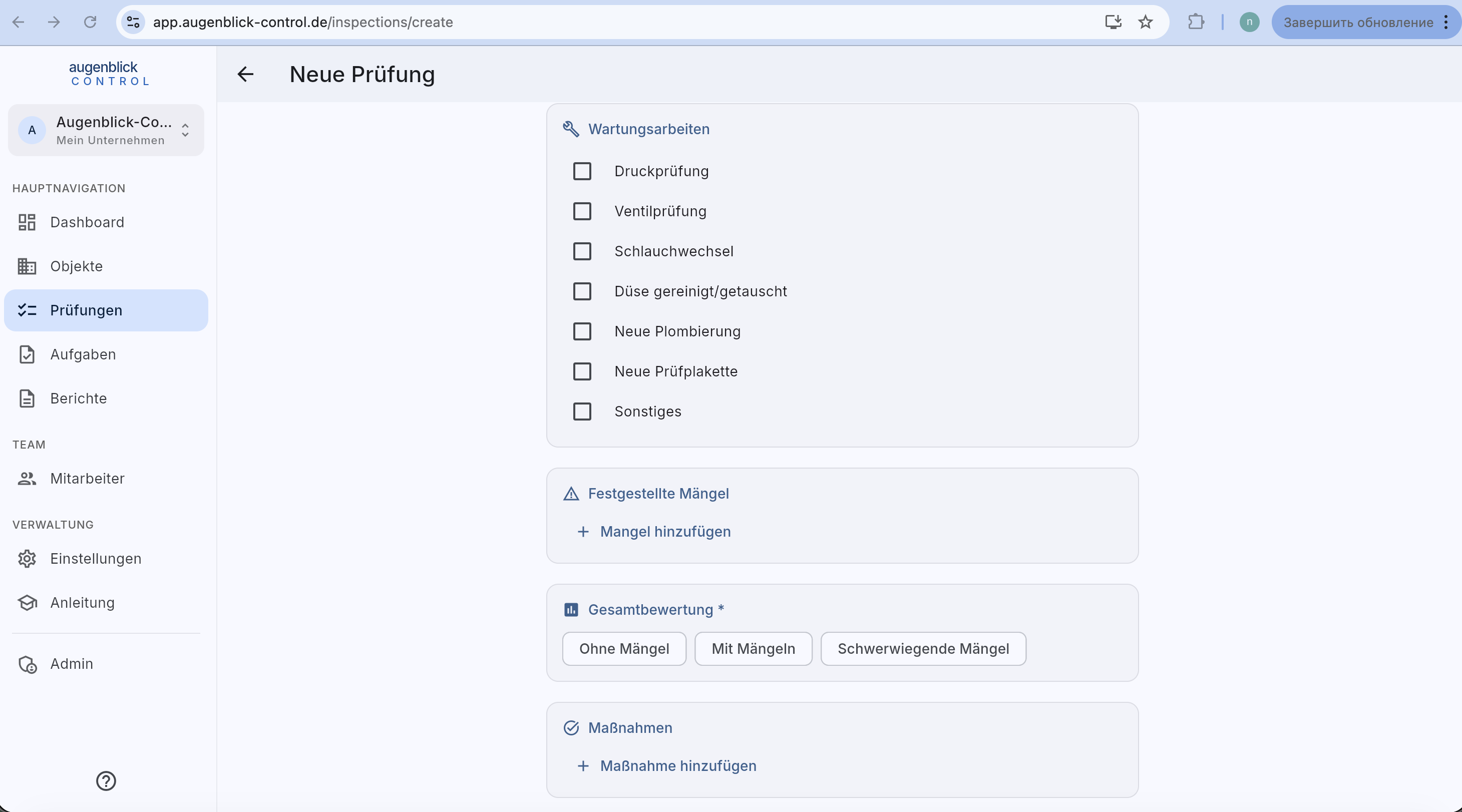
- Festgestellte Mängel — pro „n.i.O."-Punkt ein Mangel mit Beschreibung. + Mangel hinzufügen für freie Einträge.
- Gesamtbewertung (Pflichtfeld): Ohne Mängel / Mit Mängeln / Schwerwiegende Mängel.
- Maßnahmen — was vor Ort behoben wurde oder noch ansteht.
Fotodokumentation + Speichern
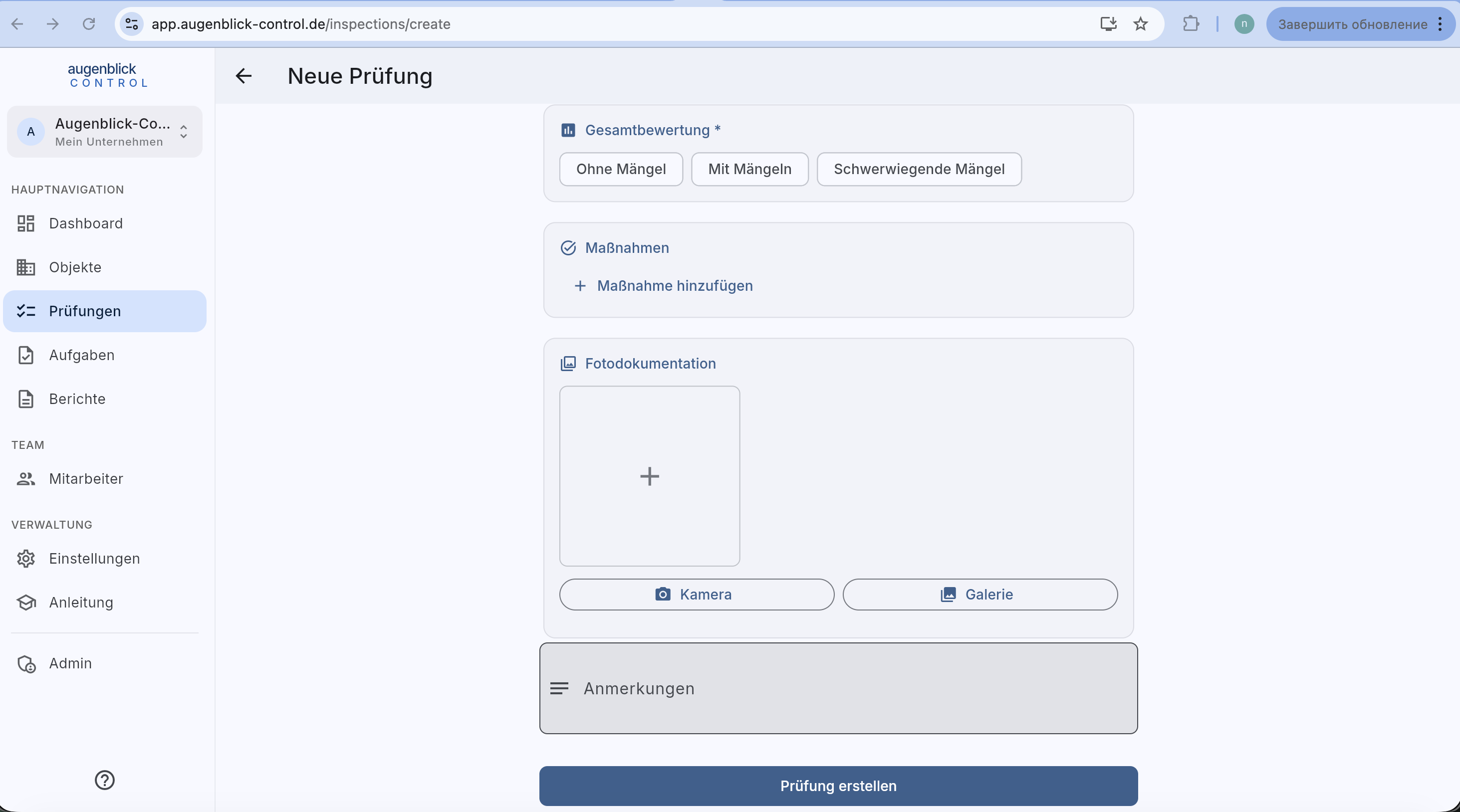
- Kamera oder das große + — Foto direkt aufnehmen (im Browser auf dem Smartphone öffnet sich die Rückkamera).
- Galerie — bestehende Fotos wählen, auch mehrere auf einmal: höchstens 6 Fotos pro Protokoll; was darüber hinaus gewählt wird, übernimmt die App nicht und sagt es.
- Fotoformate — jedes übliche Handyfoto: JPEG, PNG, WebP, HEIC/HEIF (z. B. „hohe Effizienz“ auf iPhone und Samsung) und AVIF, bis 25 MB; gespeichert wird es als JPEG. Sehr große Fotos (über 25 Megapixel) verkleinert der Browser nicht selbst – bis 25 MB werden sie unverändert hochgeladen und auf dem Server umgewandelt; ist so ein Foto größer, verkleinert es ein Computer wie bisher, ein Smartphone lehnt es mit einem Hinweis ab (dann in der Kamera eine geringere Auflösung einstellen).
- Anmerkungen — freier Text.
- Prüfung erstellen — Button unten — speichert die Prüfung und öffnet sofort Ergebnis & Unterschrift.
- Entwurf — Ihre Eingaben, auch angetippte Prüfpunkte und Fotos, speichert die App kurz danach auf dem Gerät. Lädt der Browser die Seite neu (auf dem Smartphone z. B. bei knappem Speicher), fragt sie beim erneuten Öffnen der Prüfung für dasselbe Element, ob Sie fortsetzen oder den Entwurf verwerfen möchten. Es gibt einen Entwurf pro Benutzer: Eine Prüfung an einem anderen Element ersetzt ihn. Fotos über 4 MB bleiben nicht im Entwurf – sie werden erst mit der Prüfung hochgeladen; die App weist darauf hin.
Ergebnis & Unterschrift
Vor dem Abschließen prüft die App die Pflichtpunkte des zugehörigen Protokolls. Fehlt eine Antwort, bleibt die Form mit den bisherigen Eingaben geöffnet. Mit Später entscheiden können Sie weiterhin einen unvollständigen Entwurf speichern. Nicht prüfbar benötigt stattdessen eine Begründung und Unterschrift.
Nach dem Speichern wählen Sie das Ergebnis:
- OK — nicht wählbar, solange ein Mangel erfasst ist (n.i.O.-Prüfpunkt, Mangel-Eintrag oder Gesamtbewertung „mit Mängeln“).
- Mangel oder Kritisch.
- Nicht prüfbar — die App fragt nach dem Grund (mindestens 5 Zeichen), z. B. „Raum verschlossen“.
- Später entscheiden — die Prüfung bleibt als Entwurf gespeichert; Ergebnis und Unterschrift holen Sie in der Detailansicht der Prüfung nach.
Ist unter Art der Prüfung nichts angekreuzt, schließt die App mit OK, Mangel oder Kritisch nicht ab: Die Prüfung bleibt als Entwurf gespeichert — Art ankreuzen (Entwurf bearbeiten) und dann abschließen. Nicht prüfbar geht auch ohne.
Nach der Wahl unterschreiben Sie im Unterschriftenfeld; damit wird die Prüfung abgeschlossen. Ohne Verbindung wird der Abschluss gespeichert und später übertragen. Anschließend kehrt die App zum Gebäude zurück.
Wenn eine Geräteprüfung noch auf die Übertragung wartet, öffnet erneutes Scannen die lokal gespeicherte Version mit ihren Fotos und der Unterschrift. Bearbeiten Sie nicht parallel den Server-Entwurf. Bei einem gemeldeten Konflikt bleiben die lokalen Daten erhalten: öffnen Sie die gespeicherte Prüfung, vergleichen Sie die Versionen und bestätigen Sie die angebotene Konfliktauflösung bewusst. Löschen ist dafür nicht erforderlich.
Tipp: Bei „n.i.O."-Punkt wird automatisch ein Mangel-Eintrag vorbereitet — beschreiben Sie ihn konkret, das spart später Zeit im Bericht.
Brandschutzbegehung
Die Brandschutzbegehung eines ganzen Gebäudes hat ein eigenes Formular mit Gebäudeart, Prüfpunkt-Abschnitten und eigenen Mängeln. Wie sie abläuft, steht in Brandschutzbegehung durchführen.
Als Nächstes
- Berichte erstellen — PDF-Protokoll generieren
- Prüfungen-Übersicht
- Brandschutzbegehung durchführen