Berichte erstellen
Über Berichte in der linken Navigation generieren Sie PDF-Dokumente in einem 3-Schritt-Wizard: Typ → Filter → Erstellen.
Schritt 1: Berichtstyp wählen
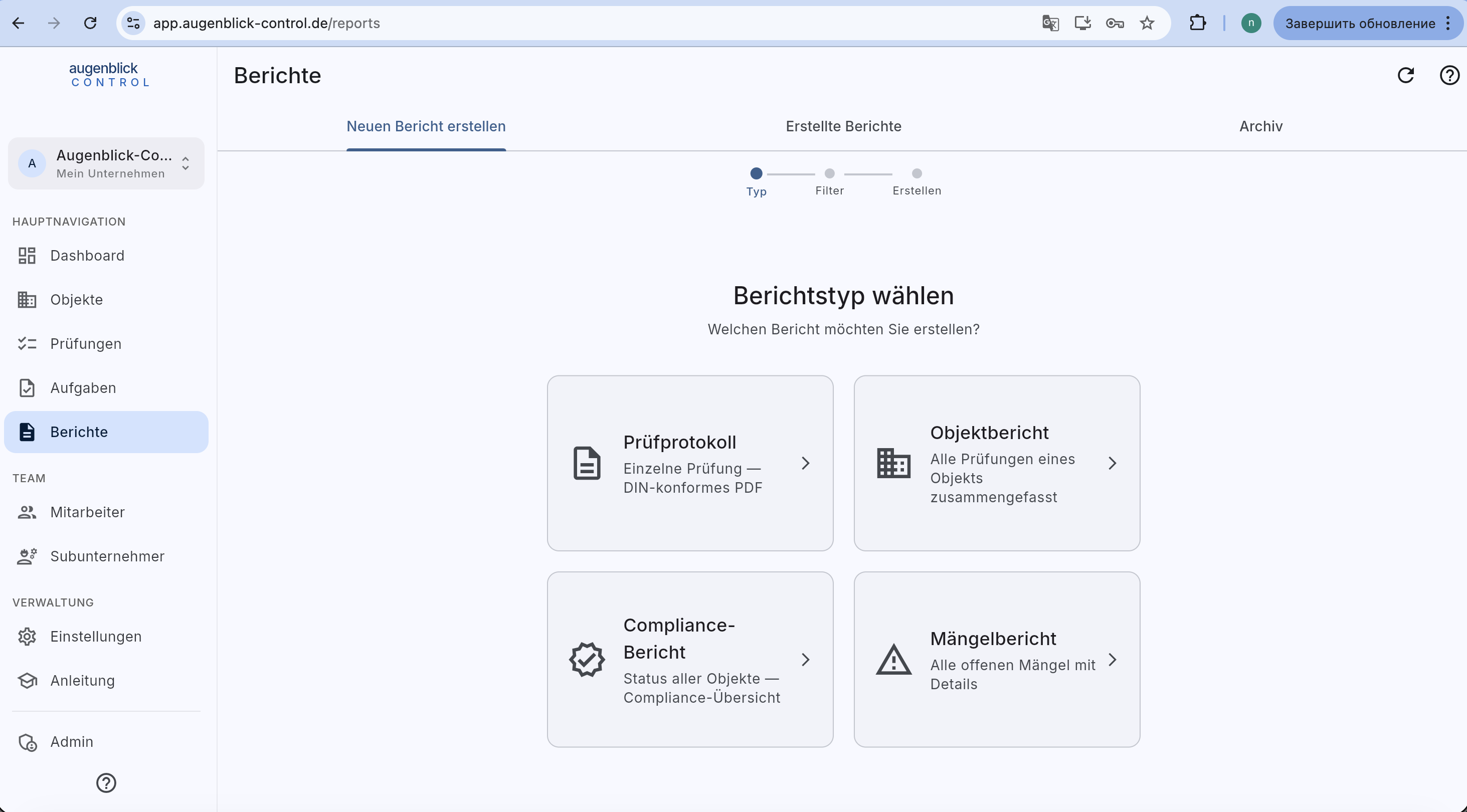
Vier Typen:
- Prüfprotokoll — einzelne Prüfung als DIN-konformes PDF (für den Auftraggeber, das Archiv).
- Objektbericht — alle Prüfungen eines Objekts zusammengefasst.
- Compliance-Bericht — Status-Übersicht aller Objekte.
- Mängelbericht — alle offenen Mängel mit Details.
Schritt 2: Filter
Prüfprotokoll
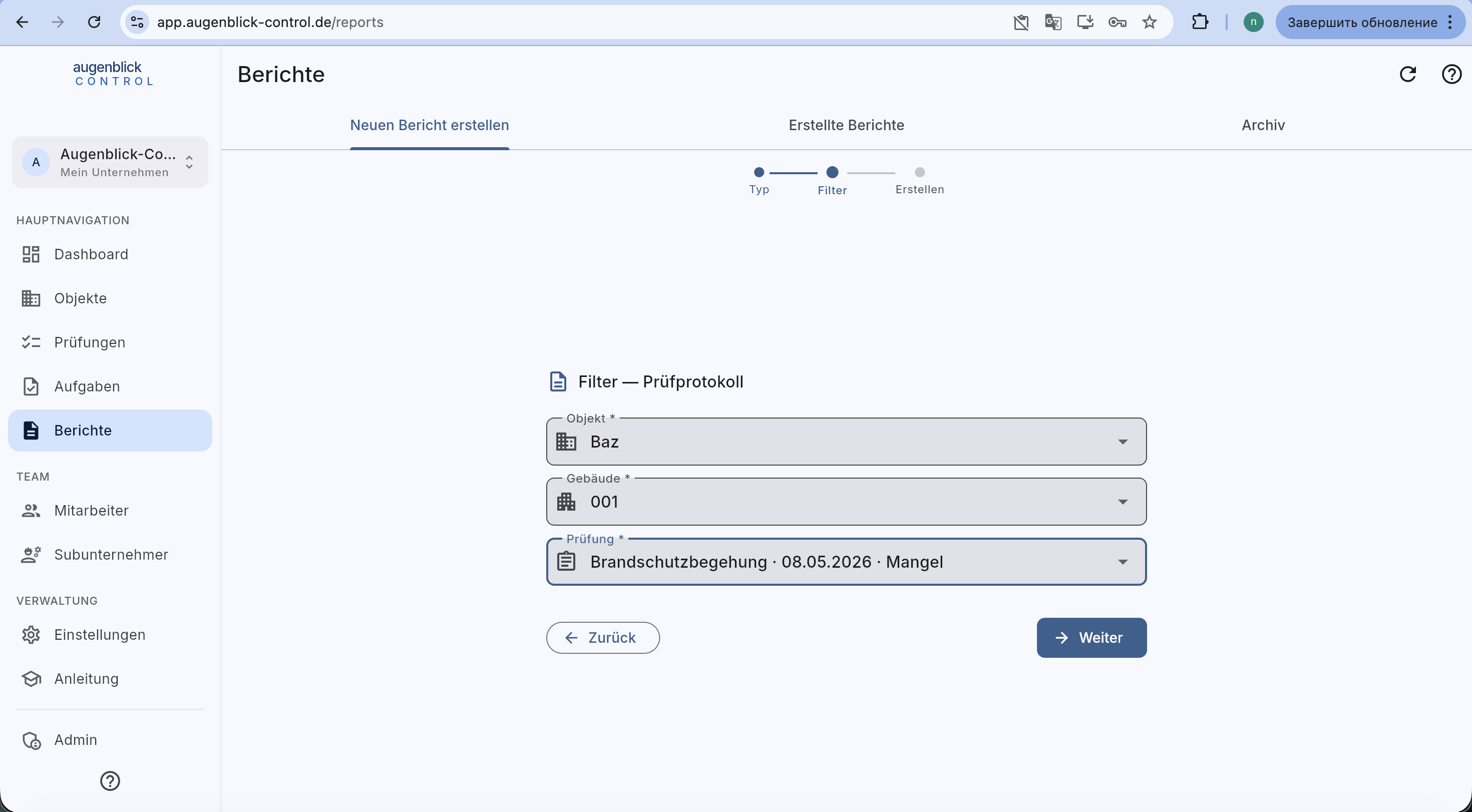
Objekt → Gebäude → konkrete Prüfung wählen. Das Dropdown listet alle Prüfungen des gewählten Gebäudes nach Datum + Status.
Objektbericht
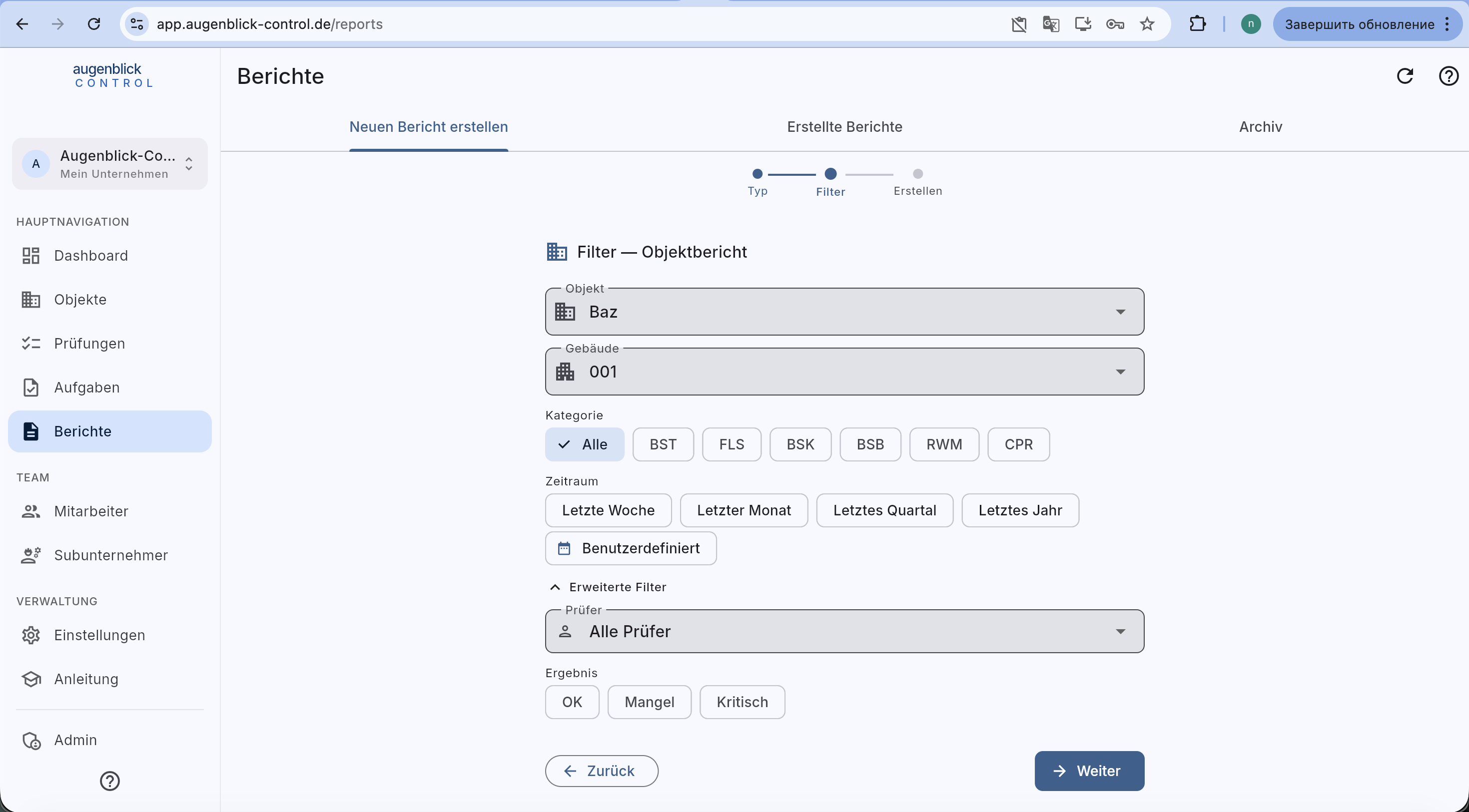
Objekt → Gebäude → Kategorie-Chips (Alle / BST / FLS / BSK / BSB / RWM / CPR) → Zeitraum (Letzte Woche / Monat / Quartal / Jahr / Benutzerdefiniert). Erweiterte Filter: nach Prüfer oder Ergebnis (OK / Mangel / Kritisch).
Compliance-Bericht
Objekt → Gebäude → Kategorie-Chips. Erzeugt eine Status-Übersicht aller Elemente mit Letzte / Nächste Prüfung.
Mängelbericht
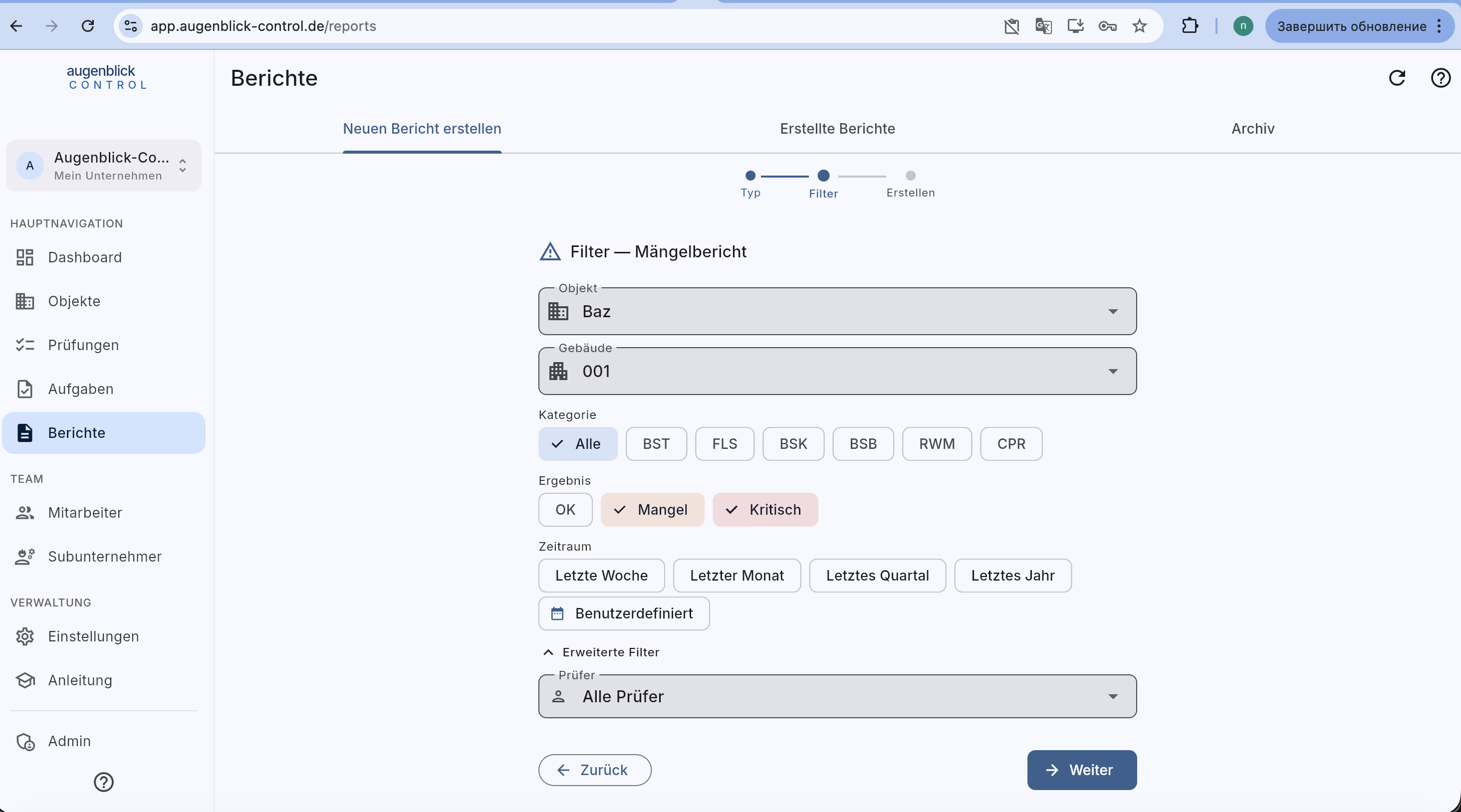
Wie Objektbericht + Ergebnis-Chips (Mangel / Kritisch) — listet nur die offenen Punkte.
Schritt 3: Erstellen
→ Weiter generiert das PDF. Der Bericht erscheint danach unter dem Tab Erstellte Berichte mit Datum, Typ und Download-Link. Nach 24 Stunden wird er ins Archiv verschoben (Jahres-ZIP).
Tipp: Mehrere Prüfprotokolle zu einem ZIP? Wählen Sie im Filter mehrere Prüfungen aus (Mehrfachauswahl). Die App generiert dann ein Sammel-ZIP mit allen PDFs in einem Ordner pro Kategorie.
Als Nächstes
- Archivierung — Jahres-ZIPs herunterladen
- Prüfung ausfüllen