Aufgaben verwalten
Aufgaben sind Aufträge mit Frist und Status — z. B. „Diese Brandschutztür nachprüfen". Sie verknüpfen Mitarbeiter mit konkreten Geräten / Gebäuden.
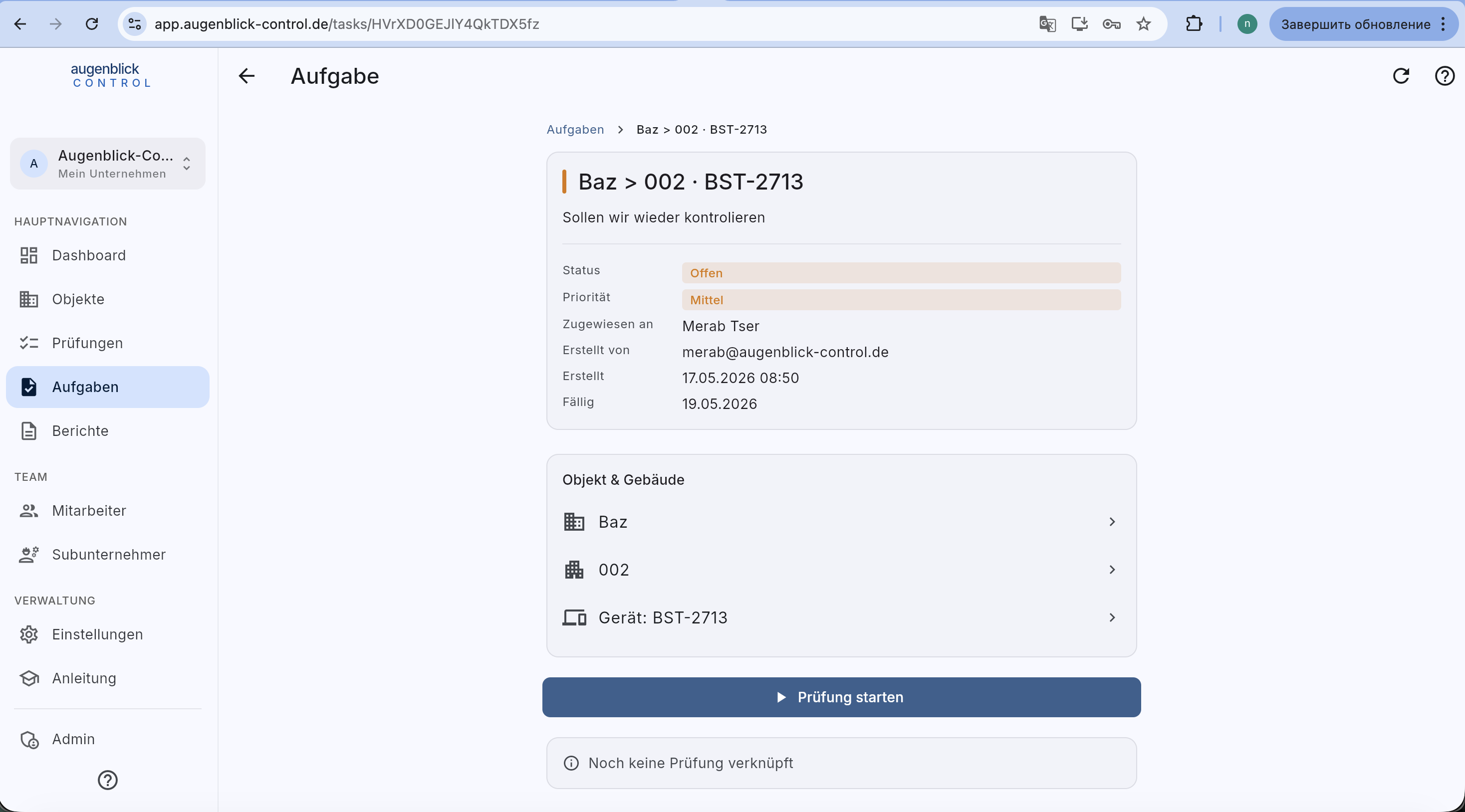
Detail-Seite
- Status — Offen / In Bearbeitung / Erledigt.
- Priorität — Niedrig / Mittel / Hoch / Kritisch.
- Zugewiesen an + Erstellt von.
- Fällig — Datum, ab dem die Aufgabe überfällig ist.
- Objekt & Gebäude — Schnellzugriff (Tipp auf Pfeil → Detail).
- Gerät — verknüpftes Element (optional).
- Prüfung starten — Button öffnet die Prüfung-Form direkt mit allen Daten vorbelegt.
Neue Aufgabe erstellen
Auf der Liste-Seite + Neue Aufgabe (oder von einer Element-Detail-Seite über das …-Menü → „Als Aufgabe zuweisen").
Pflichtfelder: Titel, Zugewiesen an, Fällig. Optional: Beschreibung, Priorität, Element-Verknüpfung.
Brandschutzbegehung als Aufgabe: Objekt und Gebäude wählen, als Kategorie Begehung — die Aufgabe gilt dem ganzen Gebäude, ein Gerät wird nicht gewählt. In der Aufgabe öffnet Begehung starten das Begehungsformular; ist die Begehung abgeschlossen, ist die Aufgabe erledigt. Ein Tipp auf das Gebäude öffnet dessen Tab Begehungen.
Workflow
- Teamleiter legt Aufgabe an → wählt Mitarbeiter + Frist.
- Mitarbeiter bekommt eine Push-Benachrichtigung und einen Eintrag in der Benachrichtigungsliste (Glocke). Eine E-Mail zu Aufgaben gibt es nicht.
- Mitarbeiter öffnet Aufgabe → Prüfung starten → Form ist vorbelegt.
- Nach Submit → Aufgabe automatisch erledigt.
Tipp: Aufgaben sind ideal für Recheck nach Mängel-Behebung. Erstellen Sie eine Aufgabe direkt aus der Mangel-Liste — Frist 14 Tage, Priorität Hoch.
Kommentare
Die Kommunikation zu einer Aufgabe erfolgt in ihren Kommentaren. Pro Aufgabe sind höchstens 100 nicht gelöschte Kommentare möglich; interne Notizen zählen mit. Ist die Grenze erreicht, bleibt der eingegebene Text erhalten und eine Meldung erklärt den Grund. Nach dem Löschen eines Kommentars ist wieder ein Platz frei. Ältere Aufgaben mit mehr Kommentaren bleiben lesbar; zum Hinzufügen muss ihre Anzahl erst unter 100 liegen.