Excel-Import
Bei einer Übernahme eines bestehenden Bestands oder beim Aufsetzen eines neuen Workspaces wäre das Anlegen jedes einzelnen Geräts manuell sehr aufwendig. Der Import per Excel beschleunigt das.
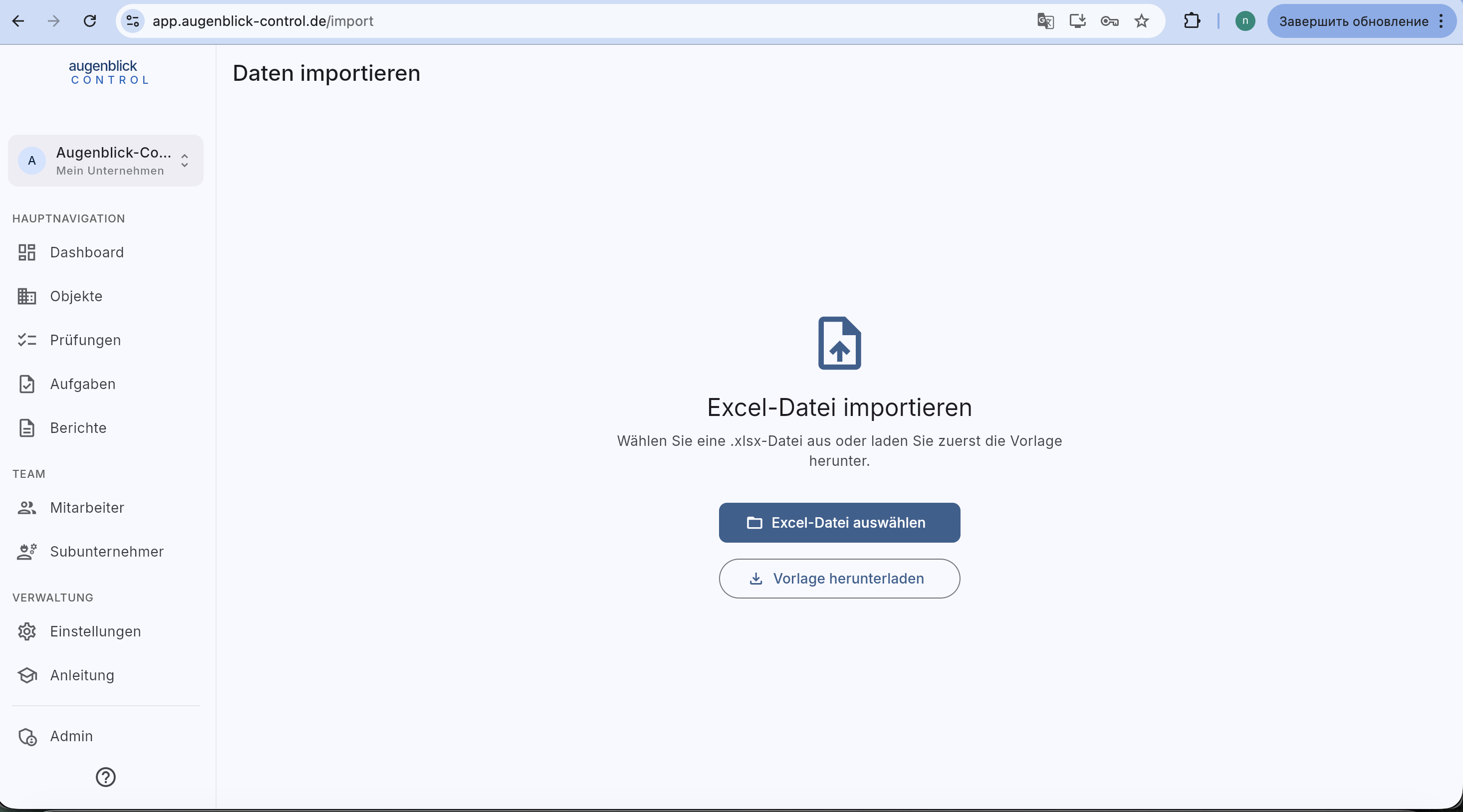
Workflow
- Vorlage herunterladen — Klick auf den Button →
.xlsx-Datei mit Beispielzeilen und Header. Drei Sheets: Objekte / Gebäude / Elemente. - Vorlage ausfüllen — pro Zeile ein Eintrag. Spalten: Name, Adresse, Kategorie, Objektcode, UUID, Stammdaten-Felder. Pflichtspalten sind mit
*markiert. - Excel-Datei auswählen — die ausgefüllte Datei hochladen.
- Vorschau — die App zeigt erkannte Zeilen + Validierungsfehler (z. B. Doppelte Codes, fehlende Pflichtspalten).
- Importieren — nach Bestätigung werden alle Einträge angelegt.
Was geht nicht
- Prüfungen importieren — Prüfungen müssen über die App erstellt werden (DIN-Konformität).
- Bilder importieren — Fotos werden nicht aus Excel übernommen.
- Bestehende Einträge überschreiben — Excel-Import legt nur neu an. Updates manuell.
Migrieren von einer alten Software
Exportieren Sie aus der alten Lösung CSV / Excel → in die Augenblick-Vorlage mappen (Spalten umbenennen) → importieren. Bei Bedarf können wir das Vorlage-Mapping zusammen anpassen.
Tipp: Nach dem Import: UUID-Codes über den UUID-Generator drucken, Etiketten kleben, Standort pro Element vor Ort eintragen.