Neues Element anlegen
Ein Element (Prüfgegenstand) ist ein einzelnes Gerät innerhalb eines Gebäudes: Brandschutzklappe, Feuerlöscher, Brandschutztür, Rauchmelder usw.
Drei Wege zum Formular:
- Dashboard-Karte Neues Element.
- Im Gebäude im Geräte-Tab → + Hinzufügen.
- Nach Code scannen eines unbekannten QR-Codes → "Element anlegen".
Basis-Formular
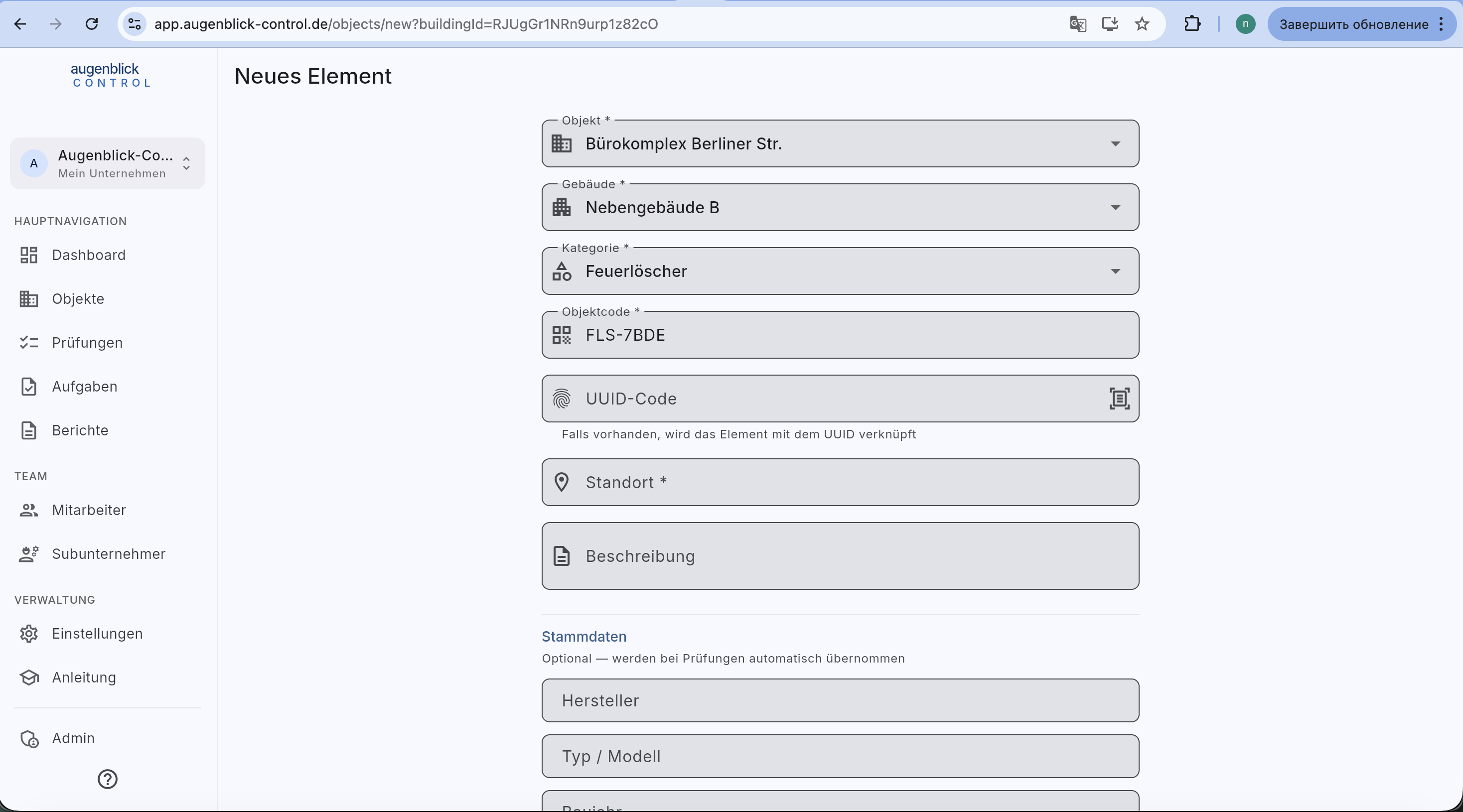
Pflichtfelder (mit *):
- Objekt — Liegenschaft.
- Gebäude — Standort des Geräts.
- Kategorie — bestimmt das spätere Prüfformular (Feuerlöscher / BSK / BST / RWM / ...).
- Objektcode — interner Bezeichner (z. B.
FLS-78DE).
Optional:
- UUID-Code — wenn vorhanden, wird das Element direkt mit der QR-Etikette verknüpft. Per Scanner-Icon scannen oder von Hand eintippen.
- Standort — Raum / Etage / Zone.
- Beschreibung — freier Text.
Stammdaten
Unter der Beschreibung: Stammdaten — werden bei jeder neuen Prüfung automatisch übernommen. Pro Kategorie unterschiedliche Felder (Hersteller / Typ / Baujahr / Seriennummer / Brandklassen / Zulassungs-Nr. / Feuerwiderstand …).
Kategorien-spezifisch: Brandschutztür mit FSA
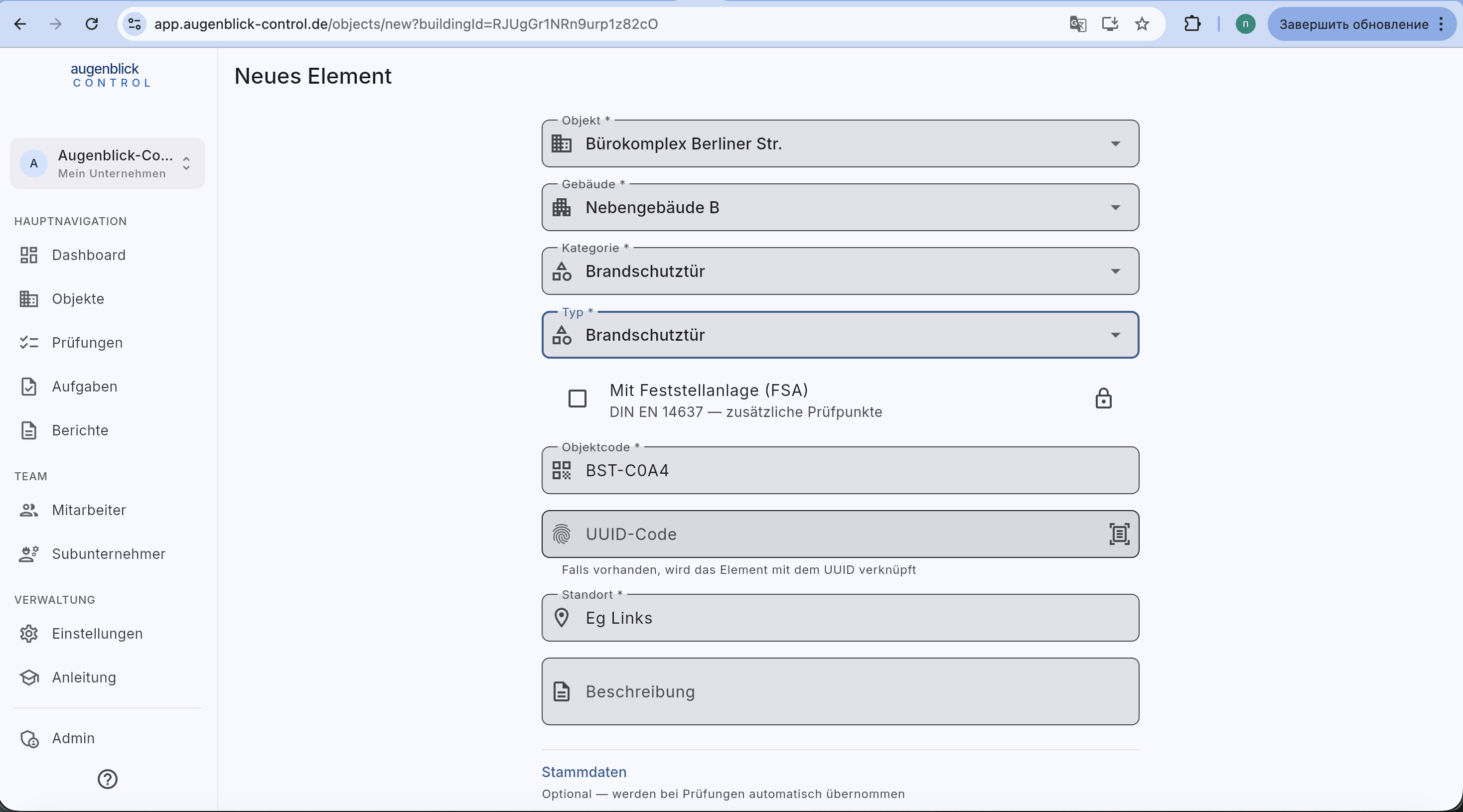
Bei Kategorie Brandschutztür gibt es zusätzlich Typ und einen Schalter Mit Feststellanlage (FSA). FSA-Türen brauchen monatliche Sichtprüfungen — der Schalter aktiviert das entsprechende Prüfintervall nach DIN EN 14637.
Nach dem Speichern: Auf Plan platzieren?
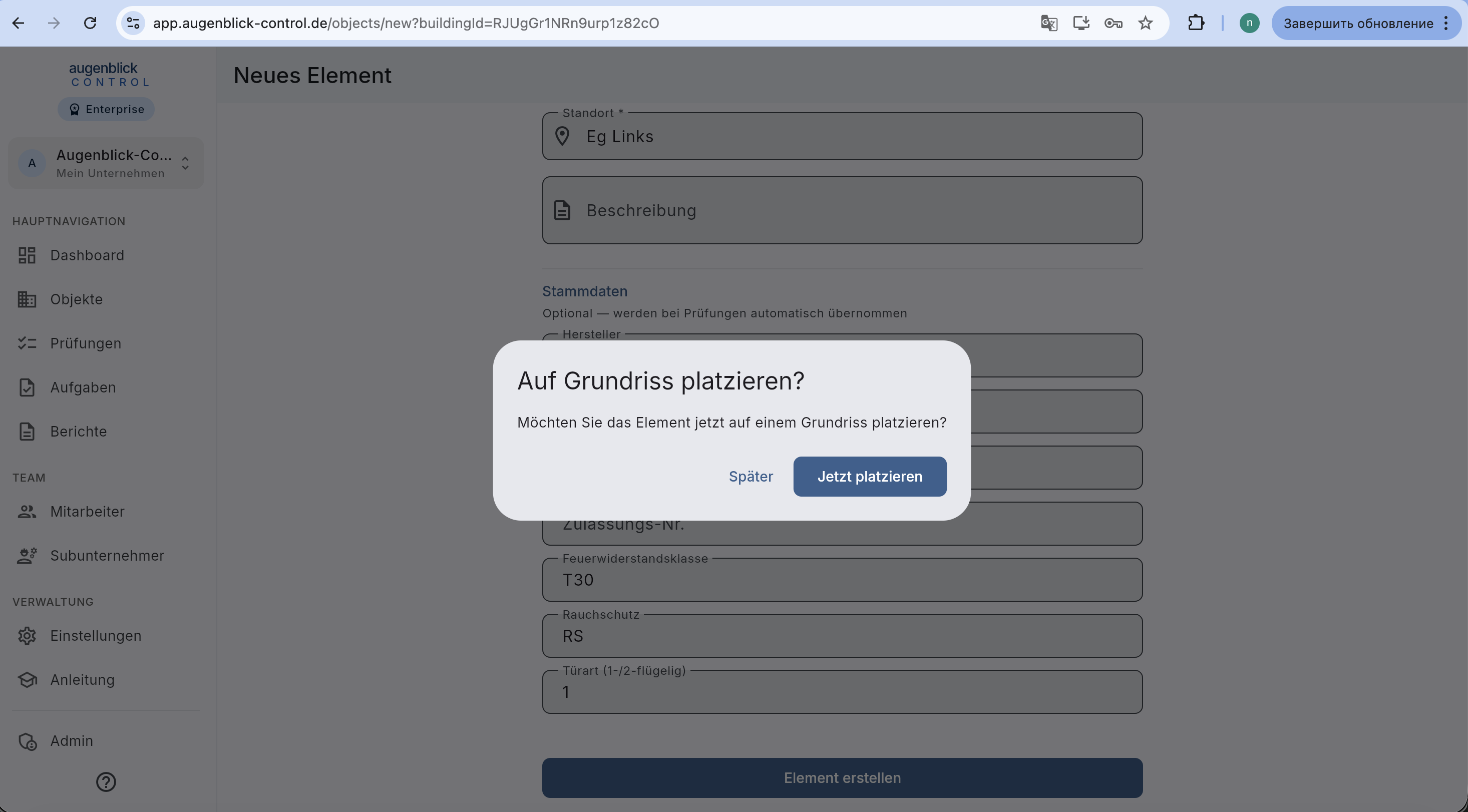
Hat das Gebäude einen Grundriss? Dann fragt die App „Möchten Sie das Element jetzt auf einem Grundriss platzieren?":
- Jetzt platzieren — öffnet den Plan-Editor sofort.
- Später — schließt den Dialog. Sie können später vom Plan-Tab aus platzieren.
Tipp: UUID-Codes vorbereiten Sie am besten im Voraus über den UUID-Generator — Etiketten drucken, kleben, und beim Anlegen einfach den Code scannen.
Als Nächstes
- UUID-Generator — QR-Etiketten erzeugen
- Grundriss & Marker — Element auf dem Plan platzieren
- Neue Prüfung starten
Vorhandenes Element bearbeiten
Öffnen Sie ein Element unter Geräte (auch über Gebäude, Plan oder QR-Code) und wählen Sie in Geräteinformationen die Schaltfläche Bearbeiten. Ändern Sie Code, Standort, Hersteller, Modell oder Stammdaten und drücken Sie Speichern. Dafür ist eine Internetverbindung erforderlich; eine Prüfung wird dabei nicht angelegt. Zurück fragt bei ungespeicherten Änderungen nach.
Kategorie, Gebäudeeinordnung, UUID und Türtyp bleiben unverändert. Die FSA-Einstellungen, die Prüftermine beeinflussen, sind hier gesperrt. Ein vorhandenes Baujahr kann korrigiert (1900–2100), aber nicht geleert werden. Alte Prüfprotokolle behalten ihren gespeicherten Datenstand.