Grundriss & Marker
Etagenpläne machen den Workflow visuell: Sie sehen direkt, welcher Prüfgegenstand wo hängt — besonders praktisch für Mitarbeiter im Aussendienst.
Plan-Viewer
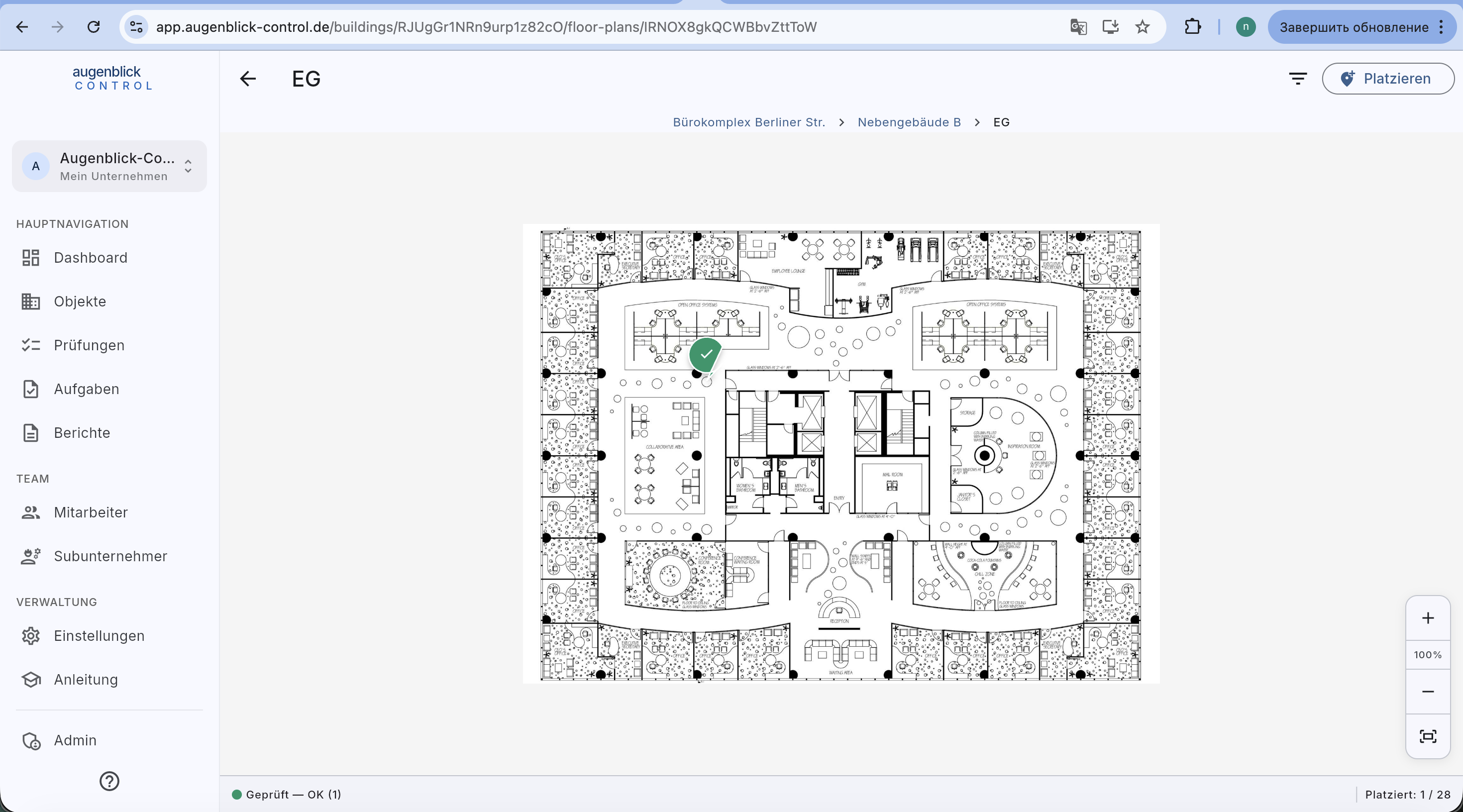
- Pfeil ← — zurück zur Gebäude-Übersicht.
- Platzieren — startet den Platzierungsmodus.
- Zoom (rechts unten) —
+/-/ Fit-to-screen. - Marker auf dem Plan — farbig nach Status (grün geprüft, gelb bald fällig, rot überfällig / Mangel).
- Marker antippen → Element-Detail.
Elemente platzieren
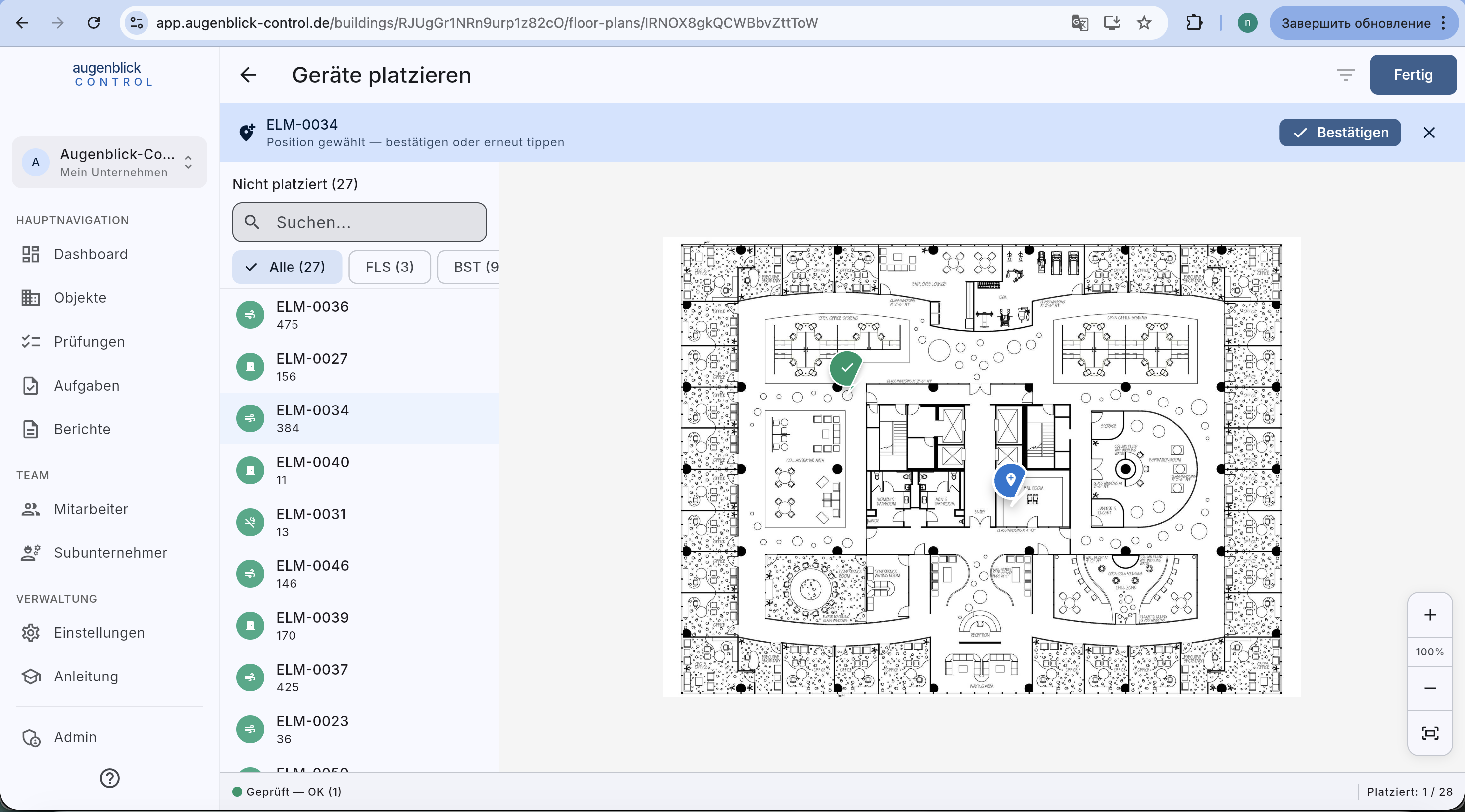
- Auf Platzieren tippen.
- Links: Liste Nicht platziert — Filter nach Kategorie (Alle / FLS / BST / BSK / ...).
- Ein Element aus der Liste antippen — es wird ausgewählt.
- Auf dem Plan die Position antippen — ein Marker erscheint.
- Bestätigen drückt die Position fest. Fertig schliesst den Modus.
Position falsch? Einfach erneut auf dem Plan tippen — der Marker springt um.
Tipp: Mehrere Elemente hintereinander platzieren — Liste links schließen sich automatisch nach Bestätigen, das nächste Element wird vorgeschlagen.
Plan hochladen
Im Grundrisse-Tab des Gebäudes auf + Hinzufügen tippen — PDF, PNG oder SVG sind unterstützt. Pro Plan eine Etage / Ebene.