Поэтажный план и маркеры
Поэтажные планы делают работу визуальной: сразу видно, где какой объект проверки находится — особенно удобно для полевой работы.
Просмотр плана
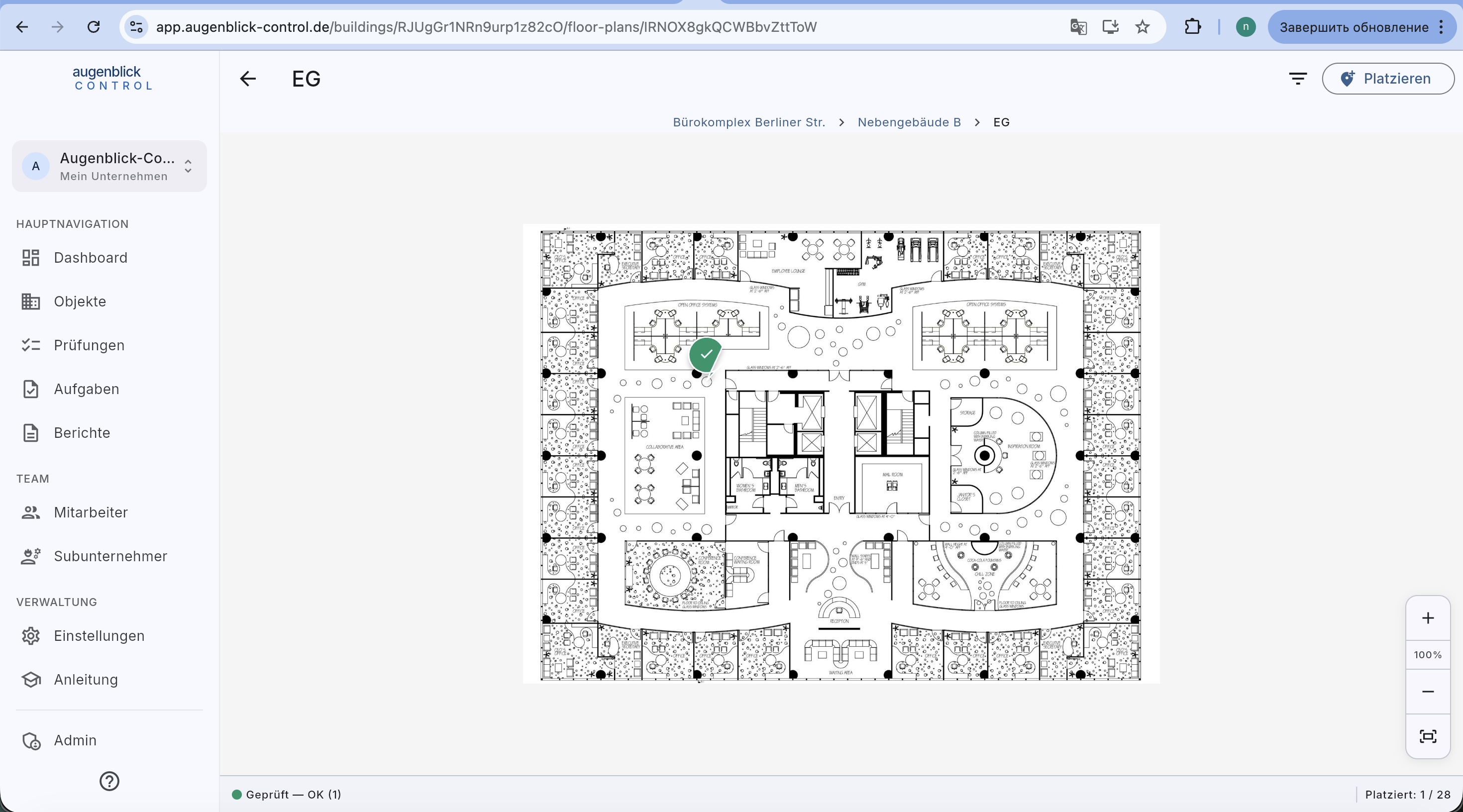
- Стрелка ← — назад к обзору здания.
- Platzieren — запуск режима размещения.
- Зум (справа внизу) —
+/-/ fit-to-screen. - Маркеры на плане — цвет по статусу (зелёный geprüft, жёлтый bald fällig, красный überfällig / Mangel).
- Нажатие на маркер → детальная страница элемента.
Размещение элементов
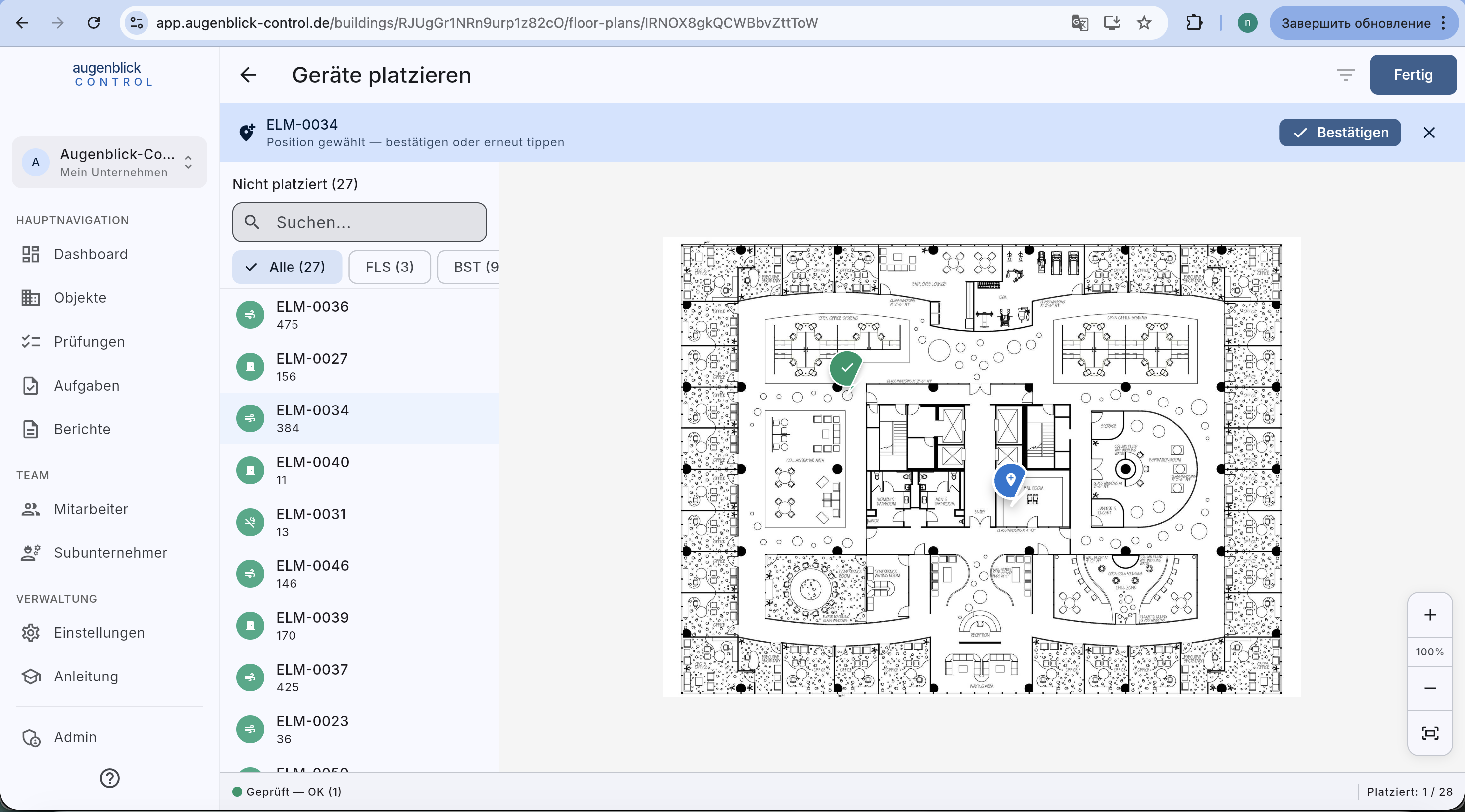
- Нажмите Platzieren.
- Слева: список Nicht platziert — фильтр по категории (Alle / FLS / BST / BSK / ...).
- Нажмите элемент из списка — он выделится.
- Нажмите на плане в нужном месте — появится маркер.
- Bestätigen фиксирует позицию. Fertig выходит из режима.
Не та позиция? Просто нажмите на плане ещё раз — маркер переедет.
Совет: Размещайте несколько элементов подряд — список слева автоматически закрывается после Bestätigen, и предлагается следующий элемент.
Загрузка плана
Во вкладке здания Grundrisse нажмите + Hinzufügen — поддерживаются PDF, PNG или JPEG (у PDF берётся первая страница). Один план на этаж / уровень.
План без изображения отмечен как Kein Bild. Откройте его и нажмите Bild hochladen, чтобы добавить файл. Кнопка доступна администратору своей компании. Сервер проверяет формат по содержимому файла.
Если приложение не получило подтверждение создания или загрузки, сначала проверьте список и существующий план. Не создавайте его сразу повторно: первый запрос уже мог сохраниться. После смены компании или повторного входа откройте страницу заново.