Создание нового элемента
Элемент (Prüfgegenstand) — это отдельное устройство внутри здания: Brandschutzklappe, Feuerlöscher, Brandschutztür, Rauchmelder и т.д.
Три пути к форме:
- Карточка Neues Element на Dashboard.
- В здании на вкладке Geräte → + Hinzufügen.
- После Code scannen неизвестного QR-кода → "Создать элемент".
Базовая форма
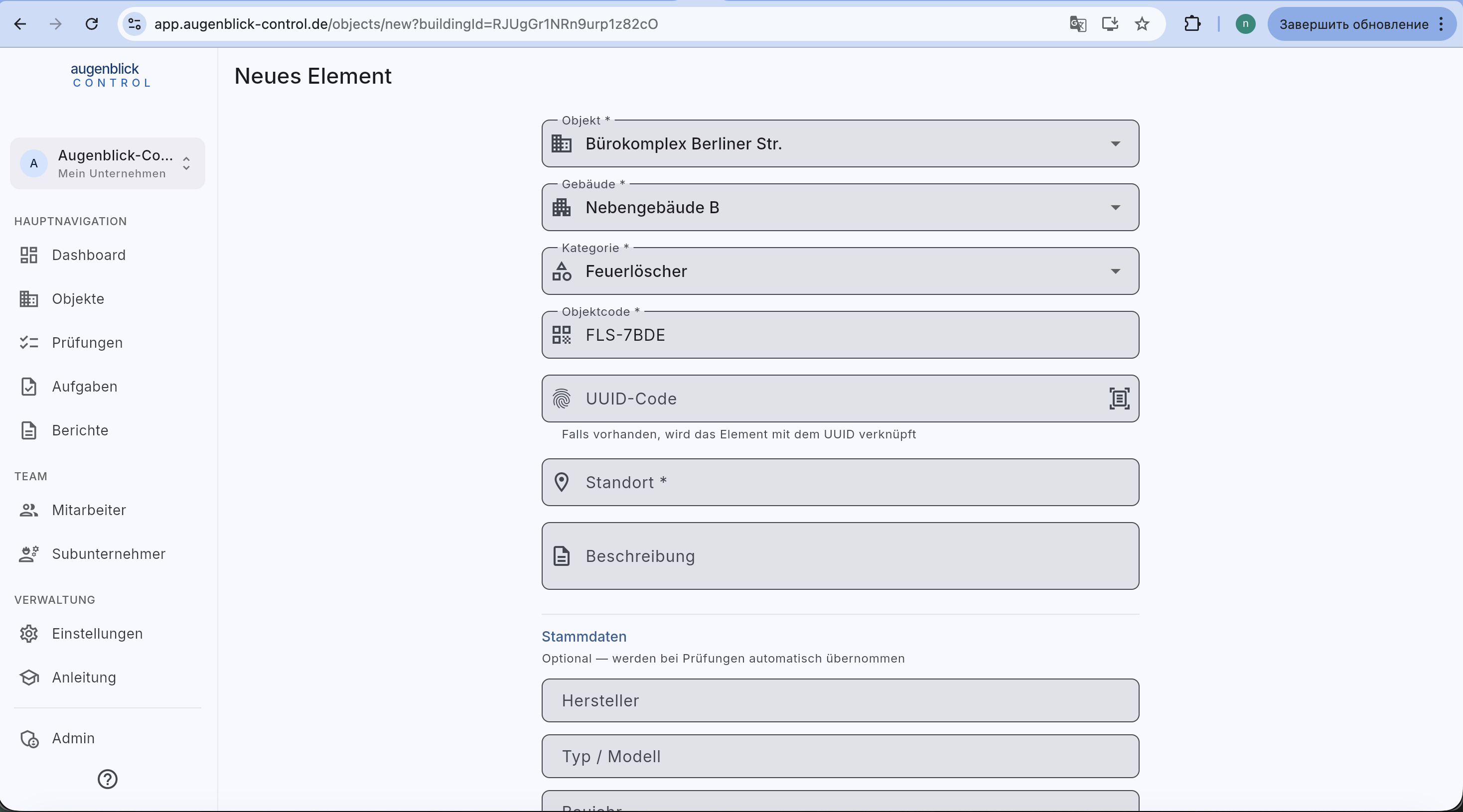
Обязательные поля (с *):
- Objekt — объект недвижимости.
- Gebäude — где находится устройство.
- Kategorie — определяет форму проверки (FLS / BSK / BST / RWM / ...).
- Objektcode — внутренний идентификатор (например,
FLS-78DE).
Опциональные:
- UUID-Code — если есть, элемент связывается с QR-этикеткой. Нажмите иконку сканера или введите вручную.
- Standort — помещение / этаж / зона.
- Beschreibung — свободный текст.
Stammdaten
Под описанием: Stammdaten — автоматически подставляются в каждую новую проверку. Разные поля для разных категорий (Hersteller / Typ / Baujahr / Seriennummer / Brandklassen / Zulassungs-Nr. / Feuerwiderstand …).
Спецификация для категории: Brandschutztür с FSA
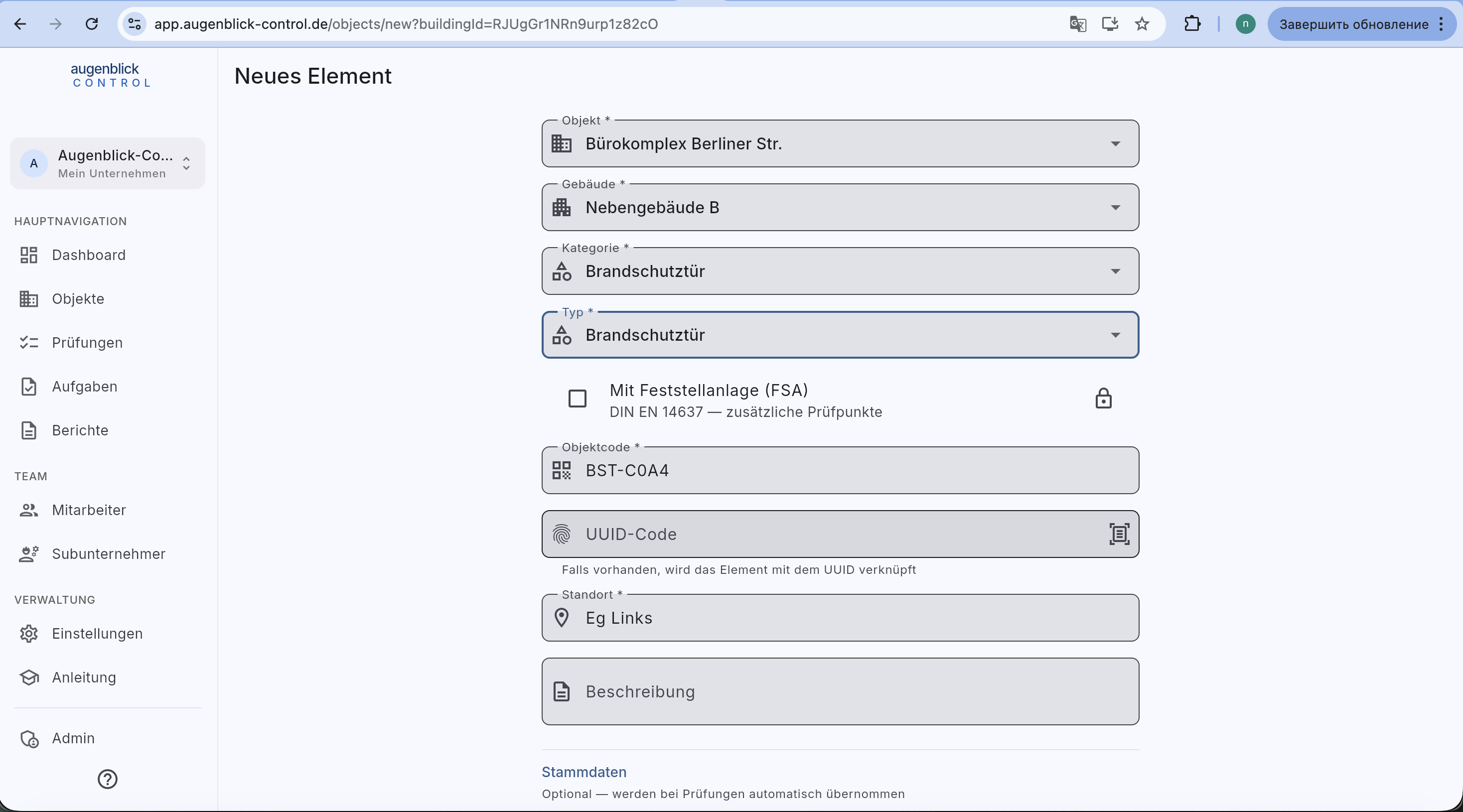
Для категории Brandschutztür дополнительно есть Typ и переключатель Mit Feststellanlage (FSA). FSA-двери требуют ежемесячных Sichtprüfungen — переключатель активирует соответствующий интервал по DIN EN 14637.
После сохранения: разместить на плане?
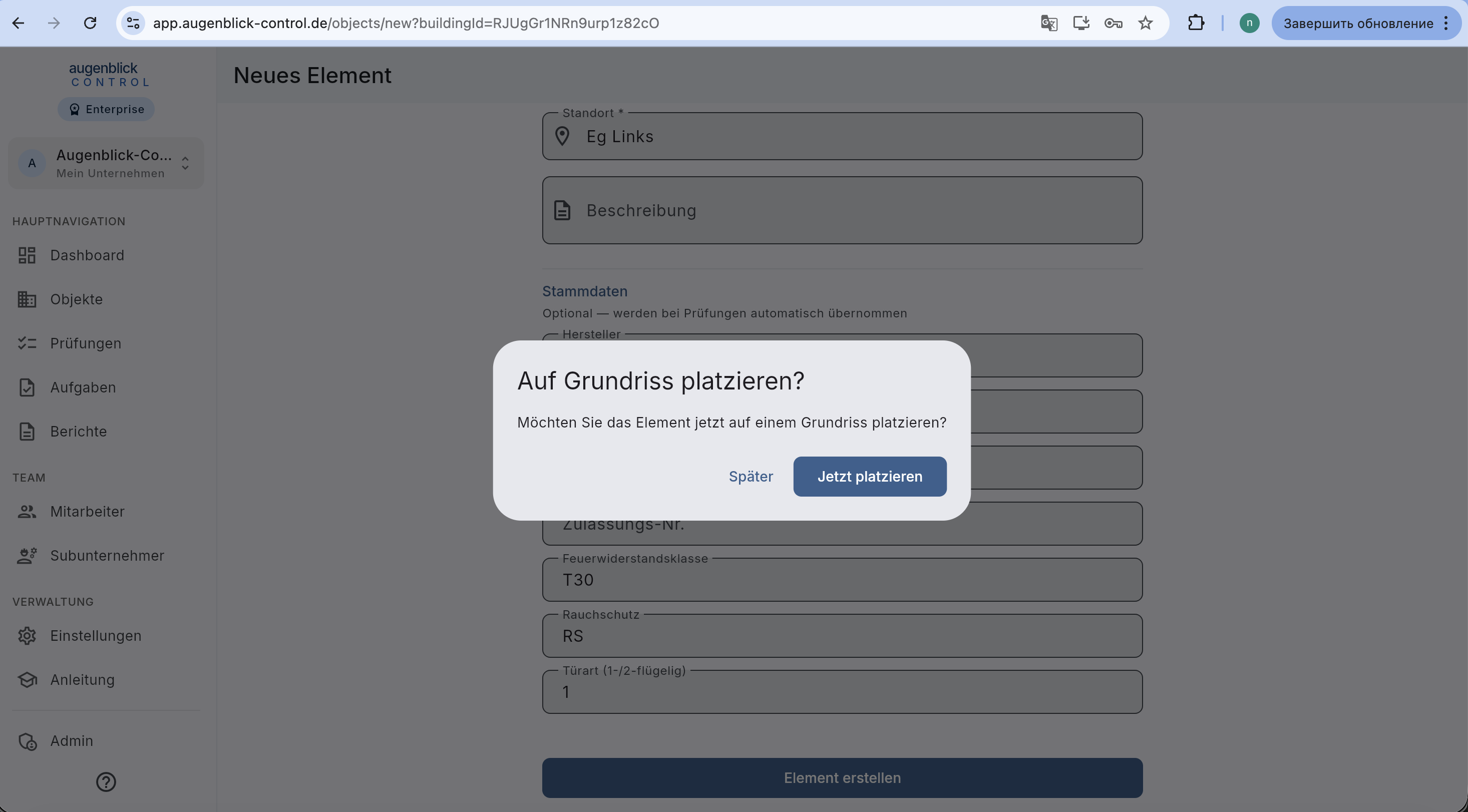
Если у здания есть поэтажный план, приложение спросит: "Möchten Sie das Element jetzt auf einem Grundriss platzieren?"
- Jetzt platzieren — открывает редактор плана.
- Später — закрывает диалог. Разместить можно позже из вкладки Grundrisse.
Совет: UUID-этикетки лучше готовить заранее через UUID-Generator — распечатать, наклеить, а при создании элемента просто сканировать код.
Что дальше
- UUID-Generator — генерация QR-этикеток
- Поэтажный план и маркеры — размещение элемента на плане
- Начать новую Prüfung
Редактирование существующего элемента
Откройте элемент в Geräte (также через здание, план или QR-код) и нажмите Bearbeiten в карточке сведений об устройстве. Измените код, расположение, производителя, модель или Stammdaten и нажмите Speichern. Нужен интернет; новая проверка при сохранении не создаётся. При возврате назад приложение спросит, можно ли потерять несохранённые изменения.
Категория, здание и тип двери остаются прежними. FSA-настройки, влияющие на сроки проверок, здесь заблокированы. Сохранённый год выпуска можно исправить (1900–2100), но нельзя очистить. Сохранённые результаты проверки и подписанный состав шаблона остаются прежними. При новой генерации PDF старой проверки строка UUID показывает текущий код устройства. Ранее созданные или скачанные PDF не меняются; скачивание сохранённого отчёта не создаёт PDF заново.
Исправление UUID-кода
Если на устройстве наклеен не тот QR-код, что сохранён в приложении (например, после Excel-импорта с перепутанными кодами), исправьте его в Bearbeiten в поле UUID-код: введите код или отсканируйте его прямо с этикетки кнопкой сканера. Кнопка копирования помещает код в буфер обмена. При Speichern приложение спросит, заменить ли текущий код.
Если новый код уже принадлежит другому устройству, приложение спросит Поменять коды местами? — другое устройство тогда получит текущий код этого устройства. Так две перепутанные этикетки исправляются одним сканированием. Если у этого устройства кода ещё не было, другое устройство теряет свой код (Забрать код). Удалить код полностью здесь нельзя.
После этого сканер находит устройство по новому коду; поиск, список проверок и протоколы показывают новый код — и при повторной печати старых протоколов. Проверки, записанные на другое устройство после сканирования неверной этикетки, остаются там. Excel-импорт не меняет UUID существующих устройств: после исправления для следующих импортов скачайте свежий Excel-файл, а не загружайте старый повторно.