Objekte verwalten
Ein Objekt ist die oberste Ebene der Hierarchie — typischerweise eine Liegenschaft oder Adresse. Darunter kommen Gebäude, darunter Prüfgegenstände.
Die Liste
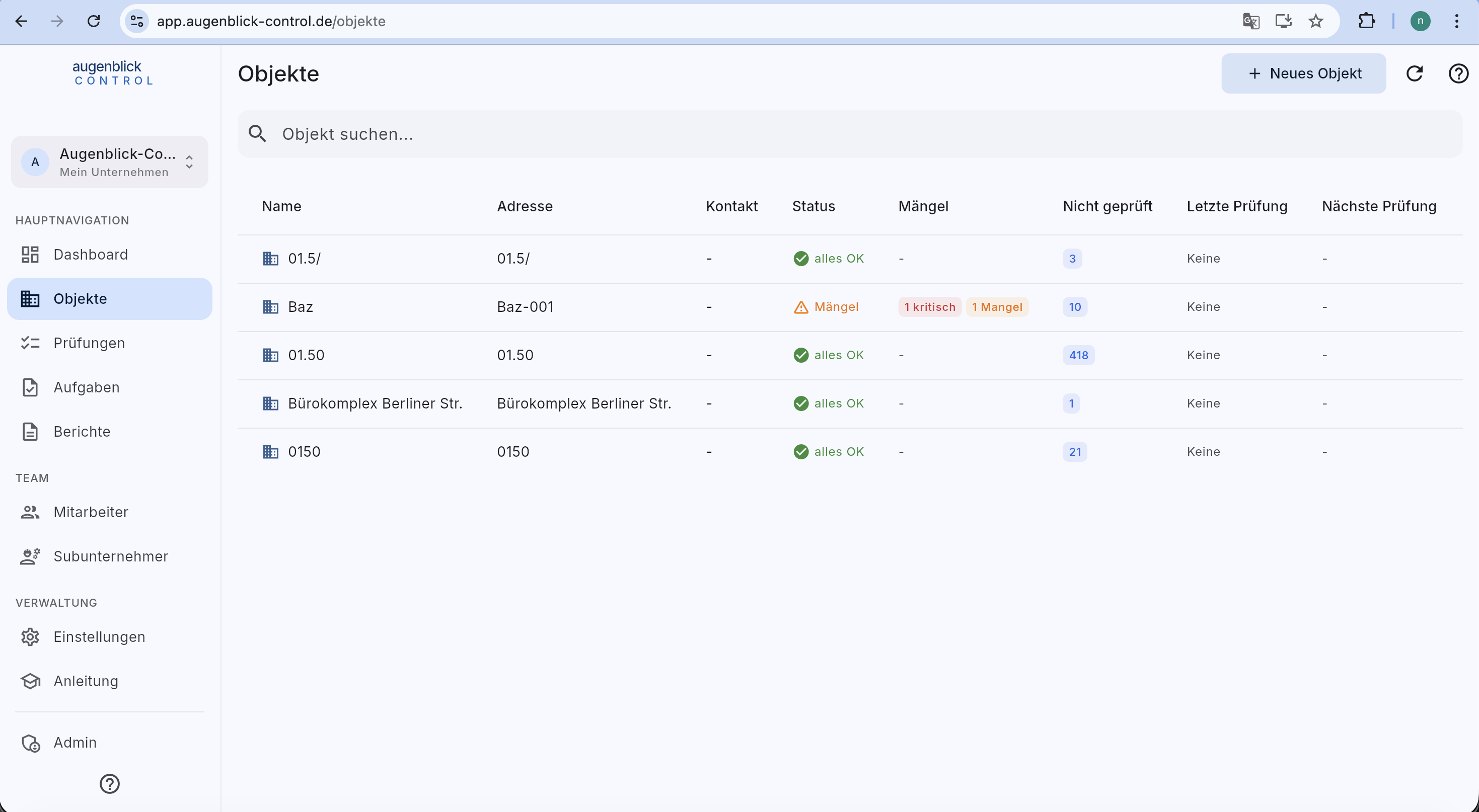
- + Neues Objekt (oben rechts) — neue Liegenschaft anlegen.
- Suche — nach Name, Adresse oder Kontakt filtern.
- Tabellenspalten — Status (Ampel), Mängel-Zähler, Nicht geprüft, Letzte / Nächste Prüfung.
- Eine Zeile antippen → Objekt-Detail.
Die Detail-Seite
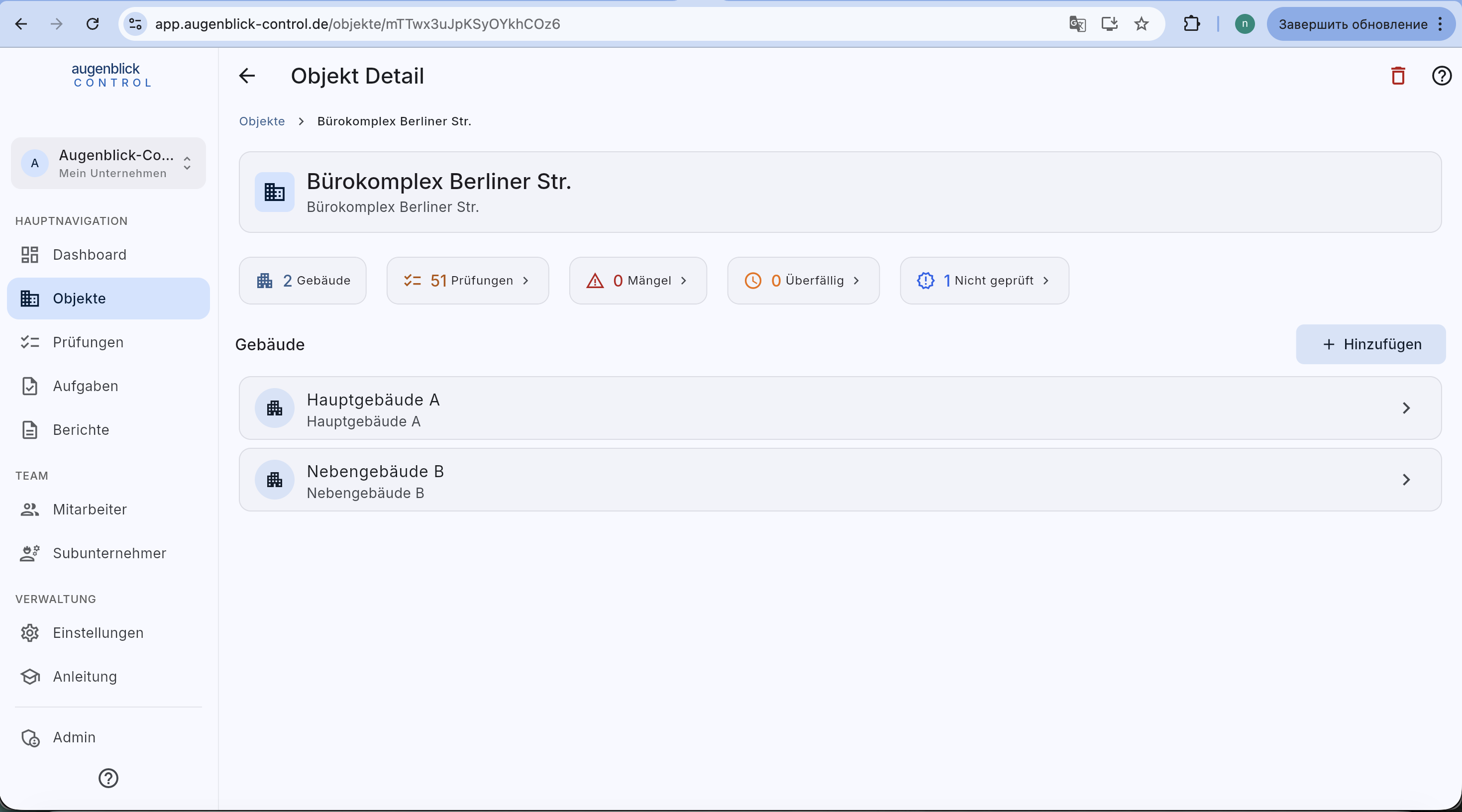
Oben: 5 Kennzahlen (Gebäude / Prüfungen / Mängel / Überfällig / Nicht geprüft) als anklickbare Filter.
Darunter: Liste der Gebäude mit + Hinzufügen Button.
Rechts oben: rotes Mülleimer-Symbol löscht das Objekt.
Tipp: Auf jede Kennzahl tippen filtert direkt die Liste — schneller als über die Hauptnavigation.
Eigene Begehungs-Prüfpunkte
Für Brandschutzbegehungen können Administratoren die Prüfpunkte je Objekt anpassen: auf der Detail-Seite Begehungs-Prüfpunkte antippen.
- Die Prüfpunkte stehen in den elf bekannten Abschnitten. In jedem Abschnitt: Prüfpunkt hinzufügen, einen Punkt bearbeiten (Frage, Hinweis, Rechtsgrundlage, Schweregrad bei Mangel), entfernen oder über den Griff verschieben. Eigene Abschnitte gibt es nicht.
- Punkte, die nur für bestimmte Gebäudearten gelten („Nur für: …"), behalten diese Regel. Selbst hinzugefügte Punkte werden bei jeder Gebäudeart abgefragt.
- Speichern gilt für neue Begehungen in allen Gebäuden dieses Objekts. Begonnene und abgeschlossene Begehungen behalten ihren Stand — auch im Protokoll.
- Auf Standard zurücksetzen (Menü oben rechts) verwirft die Anpassungen für neue Begehungen.
- Hat jemand die Prüfpunkte inzwischen geändert, bittet die App um Neu laden; Nur ausdrücklich bestätigtes Neuladen verwirft Ihre Änderungen; Abbrechen behält sie.
- Bearbeiten geht nur mit Internetverbindung. Eine Begehung ohne Verbindung verwendet die Prüfpunkte, die beim letzten Laden des Gebäudes (Offline-Paket) galten — bei fehlendem oder unlesbarem Katalog muss das Gebäude online erneut geladen werden.
Wurde das Gebäude während der Offline-Arbeit einem anderen Objekt zugeordnet, bleibt die Übertragung angehalten. Unter Nicht übertragene Begehungen können Sie Mit ursprünglichen Prüfpunkten senden bestätigen. Antworten, Fotos und Unterschrift bleiben erhalten. Fehlt die Berechtigung für den ursprünglichen Katalog, wenden Sie sich an einen Administrator. Ältere App-Versionen können Begehungen mit eigenen Prüfpunkten nicht bearbeiten oder abschließen; aktualisieren Sie die App.
Wenn eine ältere App die Katalogversion nicht mitgesendet hat, öffnen Sie nach dem Update den gespeicherten Entwurf online. Prüfen Sie die angezeigten Fragen, Antworten und Mängel und bestätigen Sie die erneute Übertragung. Ihre lokalen Antworten und Fotos bleiben erhalten; bei unklarem Übertragungsergebnis wird der ursprüngliche Auftrag nicht ersetzt.
Als Nächstes
- Gebäude verwalten — Übersicht, Grundrisse, Geräte, Prüfhistorie
- Grundriss & Marker — Elemente auf dem Plan platzieren