Offline-Modus
In Kellern, Tiefgaragen oder Anlagen ohne WLAN funktioniert das Erstellen neuer Prüfungen offline — wenn Sie das Gebäude vorher zum Download vorbereitet haben.
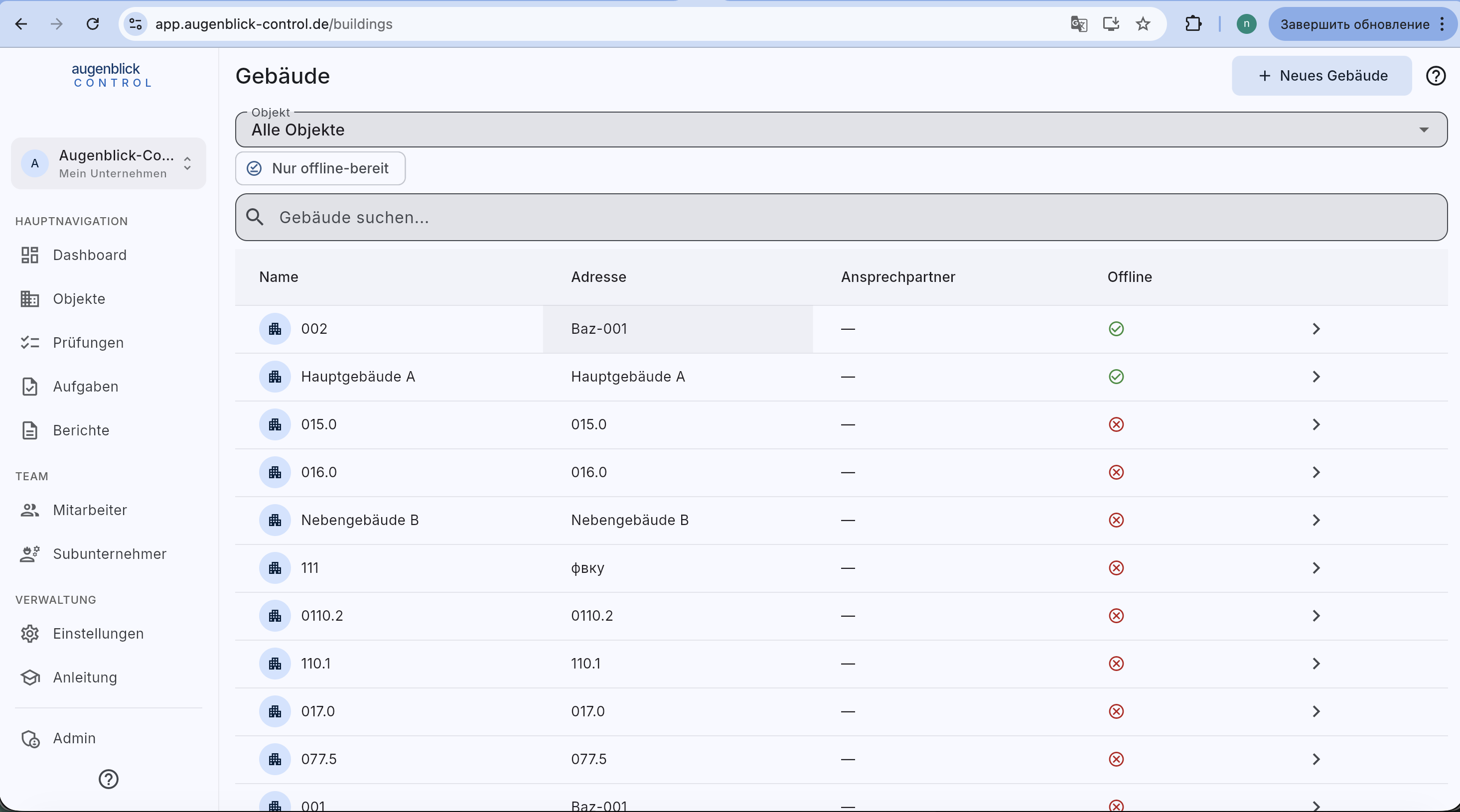
So bereiten Sie ein Gebäude vor
Drei Wege:
- Dashboard-Karte Offline-Modus → Gebäude antippen.
- In der Gebäude-Liste auf Nur offline-bereit Filter wechseln und das gewünschte Gebäude antippen.
- Direkt im Gebäude-Detail über das Cloud-Symbol „Offline vorbereiten".
Die App lädt im Hintergrund:
- Stammdaten aller Geräte.
- Liste der letzten Prüfungen des Gebäudes.
- Floor-Plan-Bild + Marker-Positionen.
Offline-Status in der Gebäude-Liste:
- ✓ grün — bereit.
- ⏱ amber — Download läuft.
- ✗ rot — noch nicht vorbereitet.
Der vollständige Download speichert alle für Sie freigegebenen Geräte des Gebäudes, auch 15 000. Die 50er-Seiten der normalen Liste begrenzen diesen Download nicht. Warten Sie vor dem Trennen der Verbindung auf den Status „bereit“.
Was geht offline
- Prüfungen erstellen — Formular ausfüllen, Fotos aufnehmen, Unterschrift speichern.
- Geräte durchsehen — Liste, Detail, Stammdaten.
- Grundriss-Marker — Plan anzeigen und neue Marker setzen.
- Suche — über die bereits gepufferten Elemente.
Synchronisation
Sobald wieder Verbindung besteht, lädt die App alle offline erstellten Prüfungen automatisch hoch. Statusbanner oben zeigt den Fortschritt. Bei Mehrfach-Erfassung desselben Geräts wird automatisch nur die neueste behalten — eine Snackbar bestätigt: "Älteren Versuch verworfen".
Bei Fehlern
Bei zu wenig Speicherplatz auf dem Gerät oder im Browser erscheint ein Hinweis. Entfernen Sie beispielsweise nicht benötigte Dateien und wählen Sie Erneut versuchen. Löschen Sie keine ungesicherten Prüfungen. Bei zu wenig Arbeitsspeicher schließen Sie andere Apps oder Browser-Tabs. Ein fehlgeschlagener Download bedeutet nicht, dass ein neues Gebäude offline bereit ist.
Sollte ein Sync-Versuch schiefgehen (z. B. Gerät zwischenzeitlich gelöscht), erscheint die Prüfung unter /inspections/failed-syncs mit Erklärung und Optionen: Melden oder Verwerfen.
Tipp: Bereiten Sie Gebäude am Vortag offline vor — die Download-Zeit hängt von der Anzahl Geräte ab (typisch < 30 Sekunden für 100 Geräte über LTE).
Protokolle und Rückkehr zum Gebäude
Bereits gespeicherte Prüfprotokolle lassen sich nur mit Internetverbindung öffnen. Offline kann die Verlaufsliste sichtbar bleiben; vollständige Protokolle und die PDF-Erstellung sind jedoch nicht verfügbar. Neue Offline-Prüfungen, Fotos und Unterschriften bleiben bis zur Synchronisation auf dem Gerät. Die Suche in gespeicherten Geräten berücksichtigt auch den UUID-Code ab zwei Zeichen.
Nach dem Speichern oder Schließen einer Prüfung kehren Sie zu ihrem Gebäude zurück. Eine Geräteprüfung aus einer laufenden BSB führt zurück zu dieser Begehung.