Dashboard im Überblick
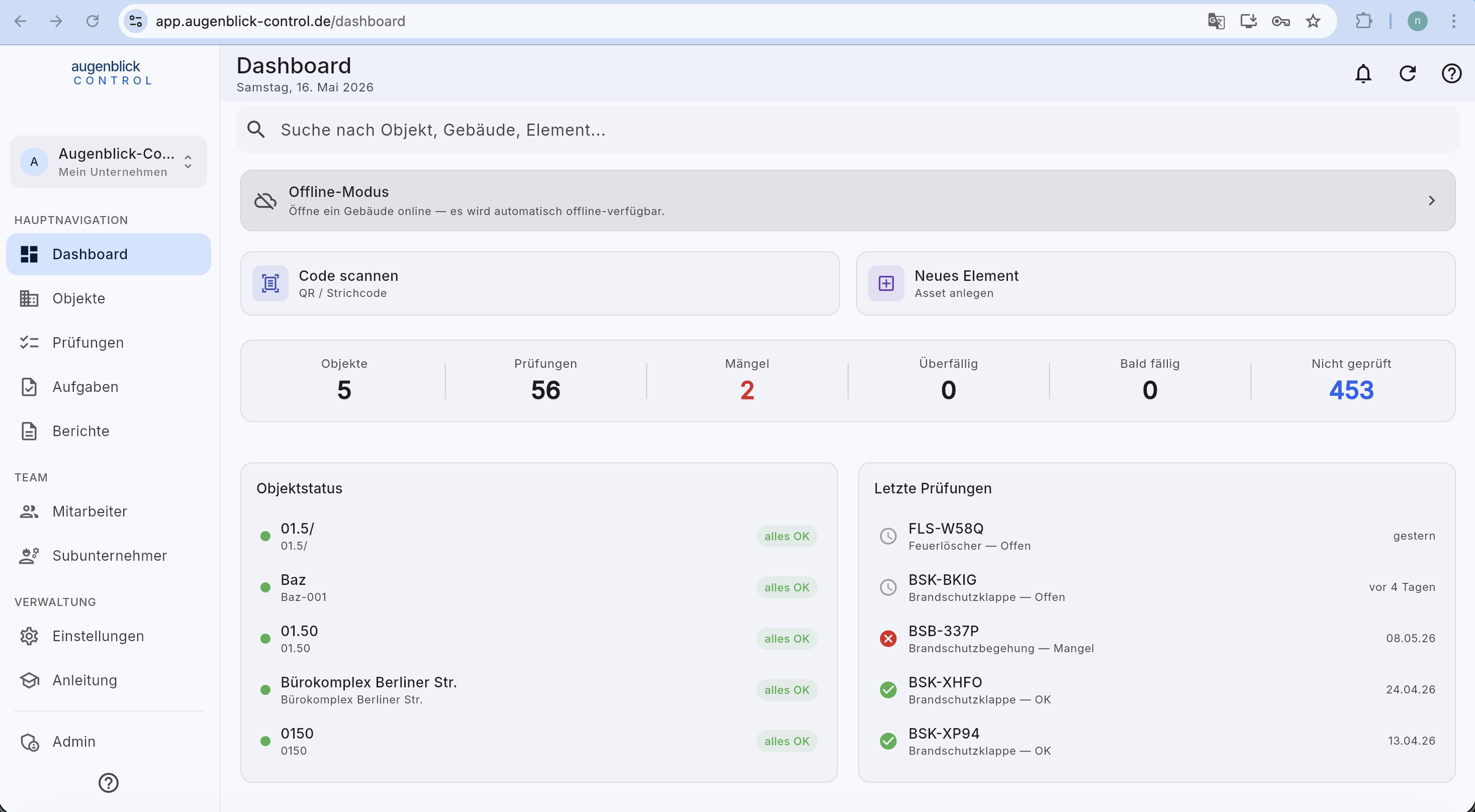
Das Dashboard ist Ihre Tagesübersicht. Es zeigt fällige Prüfungen, offene Mängel und Schnellzugriffe.
Was Sie hier finden
- Globale Suche (oben) — findet jedes Objekt, Gebäude oder Element. 2 Zeichen genügen.
- Offline-Modus Karte — Gebäude antippen, um es offline verfügbar zu machen.
- Code scannen — QR / Strichcode am Prüfgegenstand scannen.
- Neues Element — Prüfgegenstand schnell anlegen.
- 6 Kennzahlen — Objekte, Prüfungen, Mängel, Überfällig, Bald fällig, Nicht geprüft. Jede Zahl ist anklickbar und filtert die Liste.
- Objektstatus (links unten) — Ampelübersicht Ihrer Liegenschaften.
- Letzte Prüfungen (rechts unten) — die fünf zuletzt eingereichten Prüfungen.
Navigation
Links die Hauptbereiche (Dashboard, Objekte, Prüfungen, Aufgaben, Berichte, Mitarbeiter, Subunternehmer, Einstellungen, Anleitung).
Oben rechts: Glocke (Benachrichtigungen), Aktualisieren, Fragezeichen (Hilfe).
Tipp: Die Suche oben ist schneller als jede Navigation. Tippen Sie 3 Buchstaben eines Element-Codes und springen Sie direkt zur Prüfung.
Als Nächstes
- Objekt erstellen — die erste Liegenschaft anlegen
- Neue Prüfung erstellen — die erste Prüfung erfassen
Wo der Treffer steht
Jedes gefundene Element zeigt zuerst, in welchem Feld der Suchbegriff steht, z. B. BSK Nr: 019, Standort: 019 oder Code: BSK-000019; der gefundene Teil ist hervorgehoben. Ganz übereinstimmende Werte stehen oben. Passen mehrere Felder, erscheinen bis zu drei, weitere als „+N weitere Treffer“. Darunter stehen Code, Standort und Kategorie des Elements.
Die Feldnamen kommen aus Ihrer Prüfvorlage für das Objekt (bei „Sonstiges“ aus dem Protokoll des Elements) — so, wie sie auf der Geräteseite stehen. Weiteres Feld bedeutet: Der Wert ist am Element gespeichert, sein Feld steht aber nicht mehr in der Vorlage und wird auf der Geräteseite nicht angezeigt. Ist die Vorlage auf diesem Gerät noch nicht geladen, erscheint der Wert ohne Feldnamen. Steht der Treffer in einem Feld, das die Zeile nicht zeigt (z. B. im Gebäudenamen), sieht die Zeile aus wie bisher.
Dieselbe Regel gilt in jeder Gerätesuche: in der Geräteliste, in den Geräten eines Gebäudes, auf dem Grundriss und bei der Geräteauswahl einer neuen Prüfung oder Aufgabe. Dort bleibt die Zeile wie gewohnt — Code und Standort werden darin hervorgehoben, die übrigen Treffer (z. B. BSK Nr: 019) stehen darunter.
Weitere Suchergebnisse
Die Startseite zeigt eine Vorschau. Ist sie unvollständig, öffnet Alle Elemente durchsuchen dieselbe Suche in der Geräteliste. Online liefert der Server passende Elemente in Seiten von 50; laden Sie weitere Ergebnisse nach. Eine leere Zwischenseite bedeutet noch nicht, dass es keine Treffer gibt.
Für die Offline-Nutzung laden Sie das vollständige Gebäude separat herunter. Die Online-Suche lädt dafür nicht bei jeder Eingabe alle Elemente.
Auch bei der Geräteauswahl einer neuen Prüfung durchsucht die Online-Suche die Geräte des gewählten Gebäudes, einschließlich UUID und Stammdaten. Mehr laden setzt die Suche fort; eine leere Zwischenseite ist noch kein endgültiges Ergebnis. Beim Wechsel des Gebäudes oder Suchbegriffs werden ältere Antworten verworfen.
Unvollständige Übersicht
Kann die Übersicht nicht alle zugänglichen Geräte berücksichtigen, erscheint bei den fälligen Prüfungen ein Hinweis auf die unvollständige Liste. Öffnen Sie das betreffende Objekt oder Gebäude, um dort weiterzuarbeiten. Auch eine leere Teilmenge bedeutet nicht, dass keine Prüfung fällig ist.