Einstellungen — Übersicht
Die Einstellungen-Seite gruppiert alle Konfigurations-Bereiche in drei Kategorien.
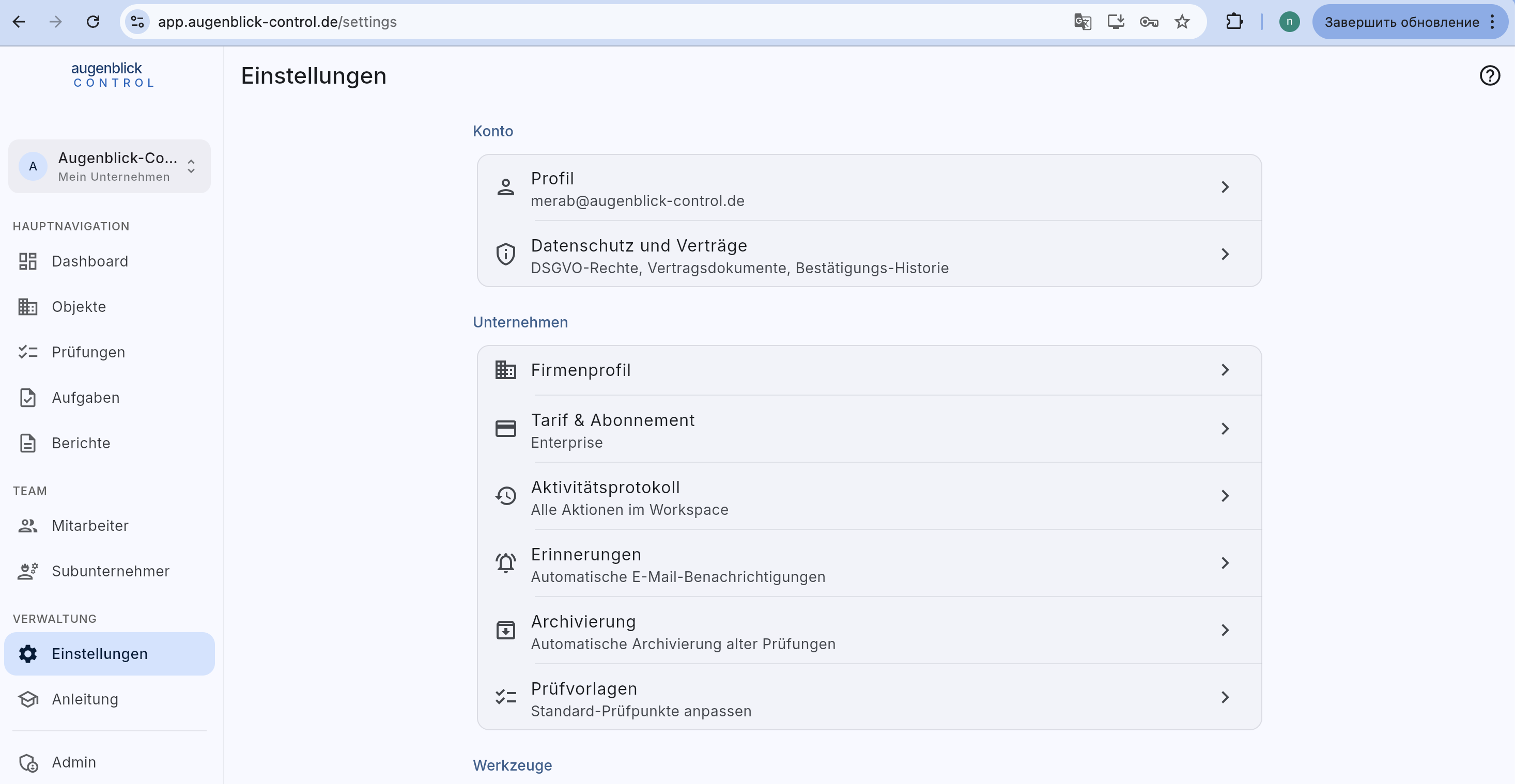
Konto
- Profil — Name, E-Mail, Sprache, Passwort.
- Benachrichtigungen — Push und E-Mail je Thema ein- oder ausschalten, Ruhezeit für Push (gilt nur für Sie). Details: Erinnerungen.
- Datenschutz und Verträge — DSGVO-Rechte (Datenexport, Konto löschen), Vertragsdokumente, Bestätigungs-Historie.
Unter Datenschutz und Verträge → Daten exportieren erhalten Sie Ihre personenbezogenen Daten als JSON-Datei. Im Browser wird ein Download gestartet; auf Android und iPhone wählen Sie den Speicherort im Systemdialog. Abbrechen ist kein Fehler. Während der Vorbereitung ist kein zweiter Export möglich. Nach dem Abmelden wird eine noch nicht gestartete Dateispeicherung verworfen. Maximal zwei Anfragen pro Stunde; auch ein abgebrochener Speicherdialog zählt als Anfrage.
Unternehmen
- Firmenprofil — Daten, die auf jedem Prüfprotokoll erscheinen.
- Tarif & Abonnement — Plan-Übersicht (nur Web).
- Aktivitätsprotokoll — Audit-Log aller Workspace-Aktionen.
- Erinnerungen — Automatische E-Mail-Benachrichtigungen vor Fälligkeit.
- Archivierung — Wann werden abgeschlossene Prüfungen archiviert.
- Prüfvorlagen — Standard-Prüfpunkte anpassen.
Prüfvorlagen: Stammdaten-Felder
Die Stammdaten-Felder der Vorlage gelten überall gleich: beim Anlegen und Bearbeiten eines Geräts, auf der Geräteseite (auch nach dem Scannen), in der Prüfung und beim Excel-Import — in derselben Reihenfolge und mit denselben Bezeichnungen.
- Bezeichnung ändern — jederzeit; die Geräte behalten ihre Werte.
- Schlüssel — nach dem Speichern fest, weil die Geräte ihre Werte darunter speichern. Für ein wirklich anderes Feld ein neues anlegen.
- Feld entfernen — es verschwindet von allen Bildschirmen; die Werte bleiben an den Geräten gespeichert.
- Auswahlliste (Listensymbol neben dem Feld) — feste Werte vorgeben, z. B. bei „Luft“: Abluft, Zuluft. Beim Gerät und in der Prüfung wird dann einer davon gewählt; leer lassen geht immer. Werte hinzufügen, löschen, Reihenfolge ändern; ohne Einträge ist das Feld wieder ein freies Textfeld. Ein früher eingetippter Wert, der nicht in der Liste steht, bleibt sichtbar, bis er geändert wird. Nicht bei Feldern mit eigenem Format (z. B. Baujahr, Nennweite, Türart, Füllmenge, Rauchschutz, FSA-Systemtyp und -Zulassung) und nicht bei Hersteller/Typ. Ältere App-Versionen müssen aktualisiert werden, bevor sie eine Vorlage mit Auswahlliste speichern können.
- Werte außerhalb der Vorlage (unter der Feldliste; in der Übersicht der Prüfvorlagen bei jeder Gerätekategorie) — zeigt, welche nicht mehr geführten Felder noch wie viele Geräte gespeichert haben. Dort die Werte in ein Feld der Vorlage übertragen (ein anders befülltes Zielfeld wird nie überschrieben — dann bleiben beide Werte) oder entfernen. Vorher die Vorlage speichern. Nur für Administratoren im eigenen Workspace.
Werkzeuge
Unten auf der Seite: Eigene Protokolle, Externer Auftrag (Zugangsschlüssel einlösen), Über (Version) und Abmelden / Konto löschen.
Tipp: Das Firmenprofil ist der erste Schritt nach dem Setup — die Daten erscheinen auf jedem PDF. Vollständig ausfüllen, dann sind alle Berichte sofort professionell.
Neue Prüfprotokolle für BSK, FLS, BST und RWM übernehmen ebenfalls die gespeicherte Feldreihenfolge und Bezeichnungen der Vorlage. Bereits unterschriebene Protokolle behalten ihre Felder, Prüfpunkte und Werte; die Überschrift ist die aktuelle (Klappen und Türen seit Oktober 2026: „Wartungsprotokoll“). Ändert sich die Vorlage während einer Bereinigung, wird der nächste Schritt gestoppt: neu laden und die Aktion erneut prüfen.